Crear y configurar firma de correo en Outlook
Recurso Sofia IA
Problema que resuelve:
Configurar una firma de correo electrónico en diferentes versiones de Microsoft Outlook (versión de escritorio Office 365, web, móvil y Mac).
Pasos clave detallados:
1. Outlook para PC (Office 365):
1. Abre Outlook y añade la cuenta si es necesario.
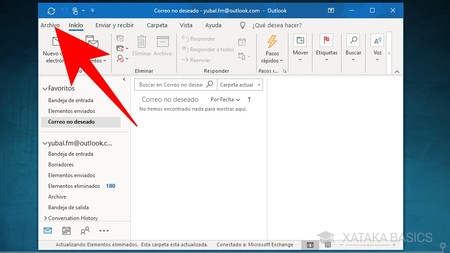
2. Haz clic en Archivo (esquina superior izquierda).
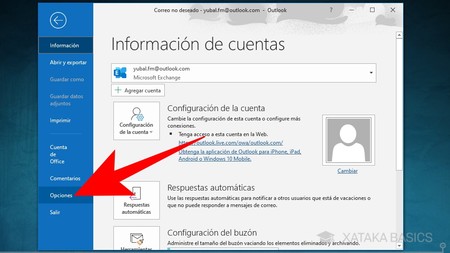
3. Selecciona Opciones en el menú izquierdo.
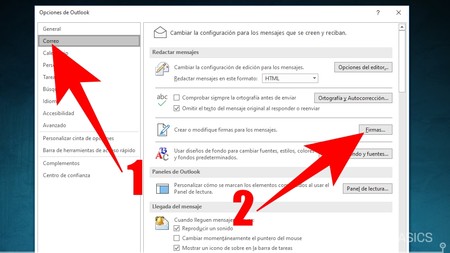
4. En la ventana de opciones, elige la categoría Correo (1) en el panel izquierdo.
5. Pulsa el botón Firmas en la sección "Crear o modifique firmas para los mensajes".
6. En el panel de firmas:
- (1) Selecciona o crea una firma en la lista.
- (2) Elige la cuenta de correo y dónde aplicarla (nuevos mensajes/responder).
- (3) Edita el contenido con formato (fuente, imágenes, etc.) en el panel derecho.
2. Outlook Web (Outlook.com):
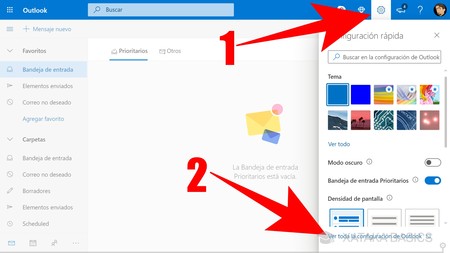
1. Inicia sesión y haz clic en el icono de Configuración (engranaje, esquina superior derecha).
2. Selecciona Ver toda la configuración de Outlook.
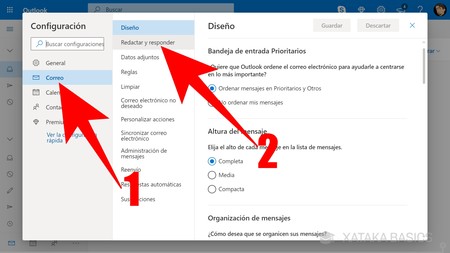
3. En el panel izquierdo, elige Correo y luego Redactar y responder.
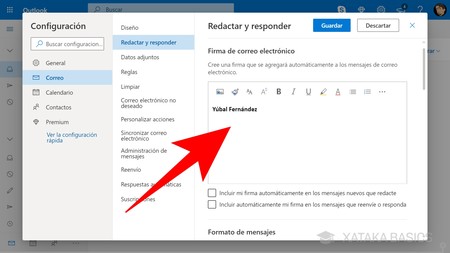
4. En la sección de firma, escribe y formatea el texto.
5. Marca las casillas para aplicar la firma en mensajes nuevos y en respuestas/reenvíos.
3. Outlook Móvil:
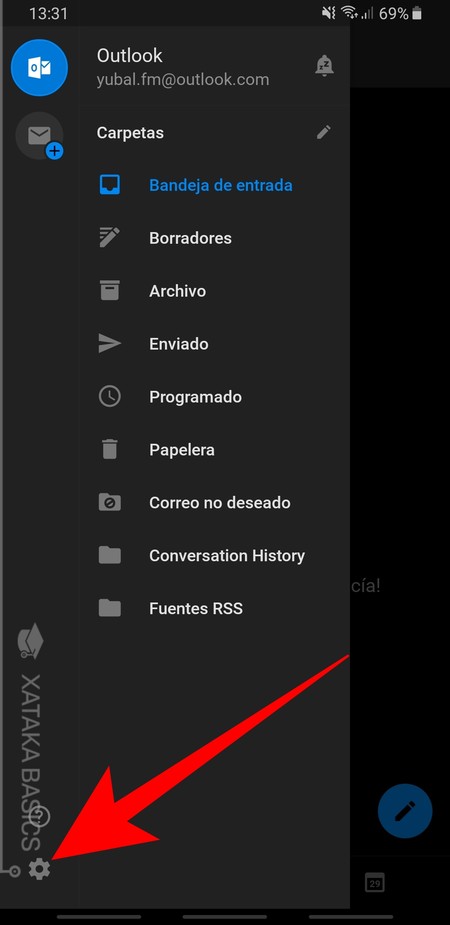
1. Abre el menú lateral y pulsa Configuración (engranaje).
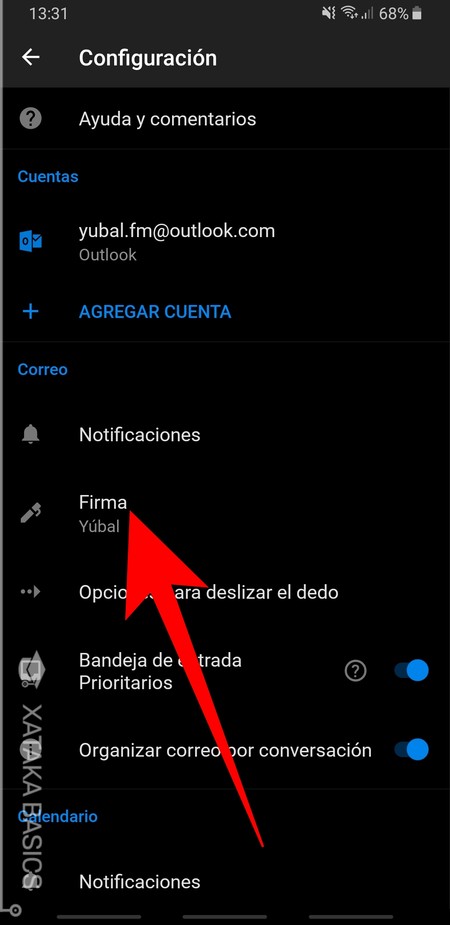
2. En la sección Correo, selecciona Firma.
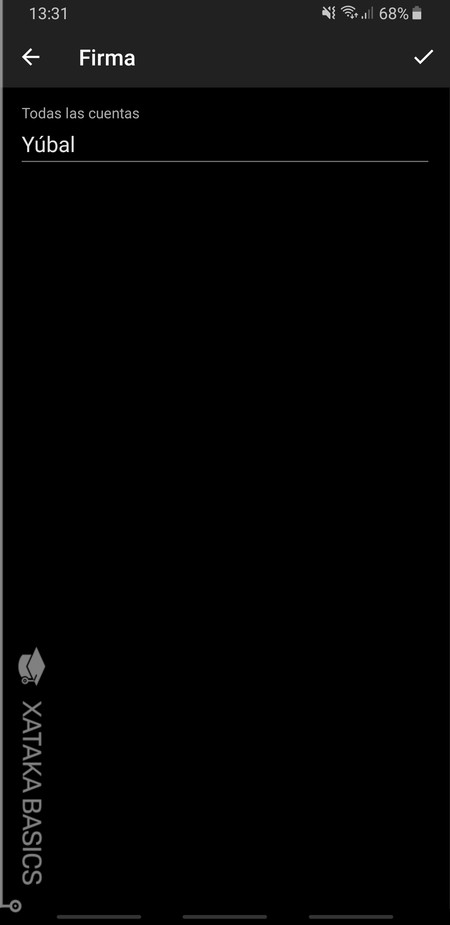
3. Escribe el texto (soporte solo texto plano, sin formato).
4. La firma se aplicará a todas las cuentas vinculadas en la app.
4. Outlook para Mac:
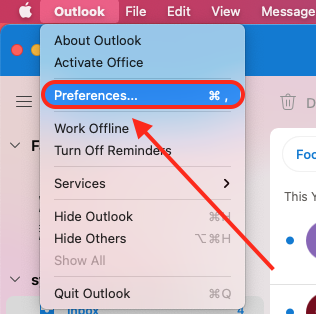
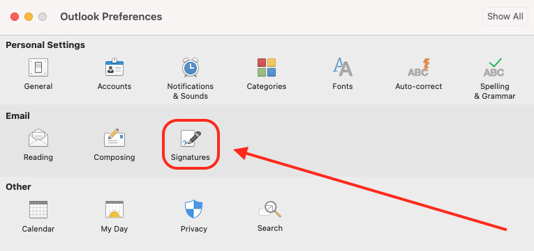
1. En la barra superior, haz clic en Outlook > Preferencias.
2. Pulsa Firmas.
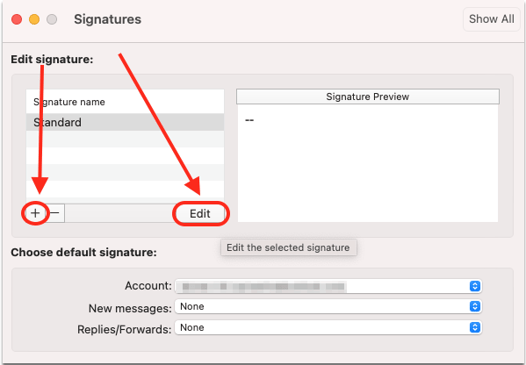
3. Haz clic en + para crear una firma, luego en Editar.
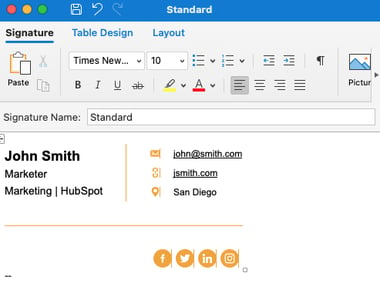
4. Pega tu firma (formato admitido via copiar/pegar).
5. Usa Firma predeterminada para aplicar automáticamente, o elige manualmente por cuenta.
Advertencias importantes:
Outlook móvil: No permite formato (solo texto plano) y se aplica globalmente a todas las cuentas.
Firma predeterminada: Configúrala por separado para mensajes nuevos y para respuestas/reenvíos.
Cuentas múltiples: En versiones de escritorio y web, asegúrate de asignar la firma correcta a cada cuenta en el paso (2).
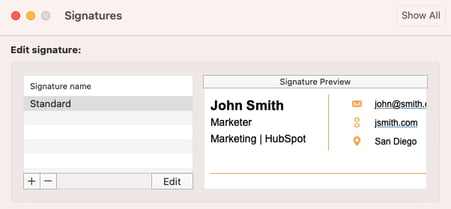
Mac: El formato depende de cómo se pegue el contenido (revisa la vista previa).
Configurar una firma de correo electrónico en diferentes versiones de Microsoft Outlook (versión de escritorio Office 365, web, móvil y Mac).
Pasos clave detallados:
1. Outlook para PC (Office 365):
1. Abre Outlook y añade la cuenta si es necesario.
2. Haz clic en Archivo (esquina superior izquierda).
3. Selecciona Opciones en el menú izquierdo.
4. En la ventana de opciones, elige la categoría Correo (1) en el panel izquierdo.
5. Pulsa el botón Firmas en la sección "Crear o modifique firmas para los mensajes".
6. En el panel de firmas:
- (1) Selecciona o crea una firma en la lista.
- (2) Elige la cuenta de correo y dónde aplicarla (nuevos mensajes/responder).
- (3) Edita el contenido con formato (fuente, imágenes, etc.) en el panel derecho.
2. Outlook Web (Outlook.com):
1. Inicia sesión y haz clic en el icono de Configuración (engranaje, esquina superior derecha).
2. Selecciona Ver toda la configuración de Outlook.
3. En el panel izquierdo, elige Correo y luego Redactar y responder.
4. En la sección de firma, escribe y formatea el texto.
5. Marca las casillas para aplicar la firma en mensajes nuevos y en respuestas/reenvíos.
3. Outlook Móvil:
1. Abre el menú lateral y pulsa Configuración (engranaje).
2. En la sección Correo, selecciona Firma.
3. Escribe el texto (soporte solo texto plano, sin formato).
4. La firma se aplicará a todas las cuentas vinculadas en la app.
4. Outlook para Mac:
1. En la barra superior, haz clic en Outlook > Preferencias.
2. Pulsa Firmas.
3. Haz clic en + para crear una firma, luego en Editar.
4. Pega tu firma (formato admitido via copiar/pegar).
5. Usa Firma predeterminada para aplicar automáticamente, o elige manualmente por cuenta.
Advertencias importantes:
Configurar tu firma en Outlook para PC
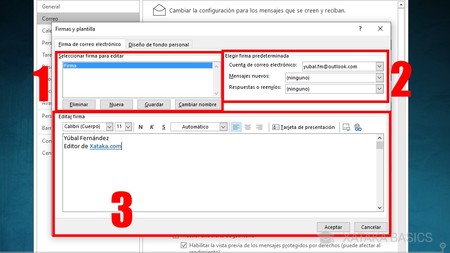
- 1: Editas las diferentes firmas que tienes creadas. Puedes crear nuevas pulsando en Nueva, eliminarlas o pulsar sobre una ya existente en la lista. Cuando tengas una pulsada, será la firma que estarás editando en el punto 3.
- 2: Eliges la cuenta en la que vas a utilizar la firma seleccionada en el punto 1. Además de la cuenta, puedes poner firmas diferentes en los mensajes nuevos y en las respuestas o reenvíos.
- 3: Es el panel en el que tienes las opciones para editar lo que pone en la firma. Puedes cambiar su fuente, poner negritas, cambiar el tamaño del texto o insertar imágenes entre otras cosas. También puedes utilizar el formato de tarjeta de presentación o pegar elementos del portapapeles.
Configurar tu firma en Outlook web
Configurar tu firma en Outlook móvil
Configurar una firma en la versión de escritorio de Outlook (Mac)
Copiar y pegar
También puedes usar el método de copiar y pegar para agregar una firma en Outlook para Mac.- En la esquina superior izquierda de la pantalla, haz clic en «Outlook» y luego en «Preferencias».
- Haz clic en «Firmas».
- Haz clic en el botón «+» para crear una nueva firma de correo electrónico y luego haz clic en «Editar».
- Pega tu firma y guárdala.
- Revisa la vista previa de la firma para ver si se muestra como quieres.
Configurar la firma predeterminada
- Haz clic en «Firma predeterminada» para que la firma que has añadido aparezca en cada correo que envíes.
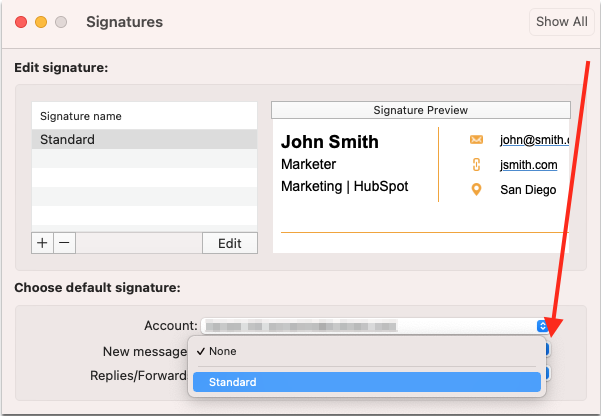
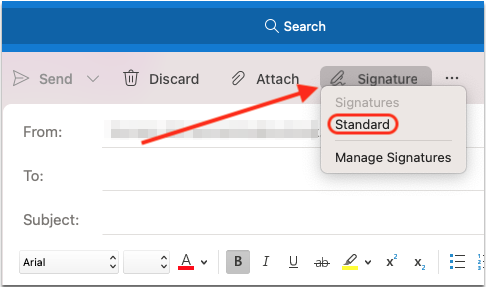
- Si prefieres elegir tu firma según el caso, haz clic en «Firma» y elige la que necesites.