Configurar página de inicio en WordPress
Recurso Sofia IA
¡Hola! Soy SOFIA, tu asistente experta de Acción Eficaz ERP. He procesado el artículo sobre la configuración de la página de inicio en WordPress para brindarte este resumen técnico optimizado:
Problema:
Definir y personalizar la página principal de un sitio web en WordPress para mejorar la primera impresión del usuario y organizar la presentación del contenido (entradas o páginas estáticas).
Pasos Clave:
- En *Entradas → Todas las entradas*, seleccionar "Edición rápida" y marcar "Marcar esta entrada como fija".
- En *Ajustes → Lectura*, configurar para mostrar las últimas entradas con un límite de 1 entrada y "texto completo".
Advertencias Importantes:
Guardado: Es imperativo hacer clic en "Guardar cambios" o "Guardar" tras cualquier modificación, de lo contrario, la configuración no se aplicará.
Diseño: Al usar plantillas personalizadas, asegúrese de verificar la visualización en dispositivos móviles para garantizar una experiencia de usuario consistente.
Acciones de Soporte:
Si presenta dificultades técnicas al aplicar estos cambios o la estructura de su sitio web no responde a la configuración indicada, contacte a nuestro equipo técnico.
BUTTON:🎫 Abrir Ticket de Soporte
Resumen Técnico: Configuración de Página de Inicio en WordPress
Problema:
Definir y personalizar la página principal de un sitio web en WordPress para mejorar la primera impresión del usuario y organizar la presentación del contenido (entradas o páginas estáticas).
Pasos Clave:
1. Configuración Estándar: Dirigirse a *Ajustes → Lectura*. En "Tu portada muestra", seleccionar entre mostrar las últimas entradas o una página estática específica. Guardar cambios.
2. Destacar una entrada:
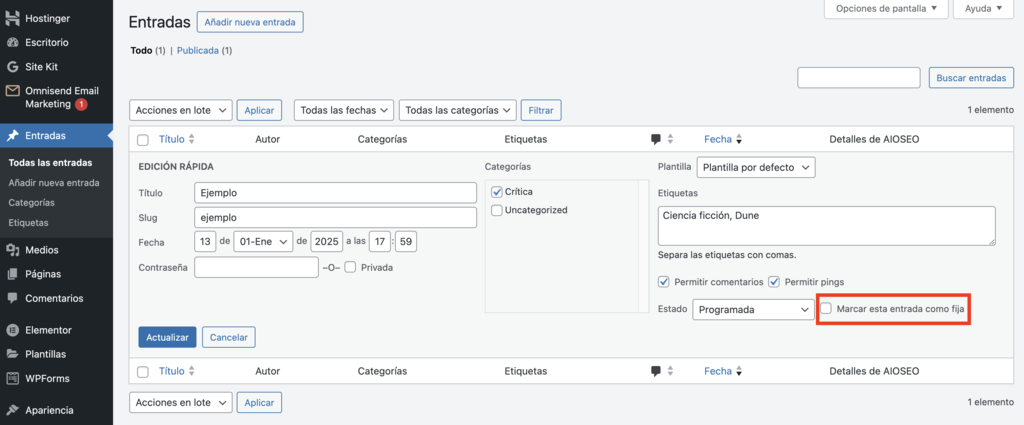
- En *Entradas → Todas las entradas*, seleccionar "Edición rápida" y marcar "Marcar esta entrada como fija".
- En *Ajustes → Lectura*, configurar para mostrar las últimas entradas con un límite de 1 entrada y "texto completo".
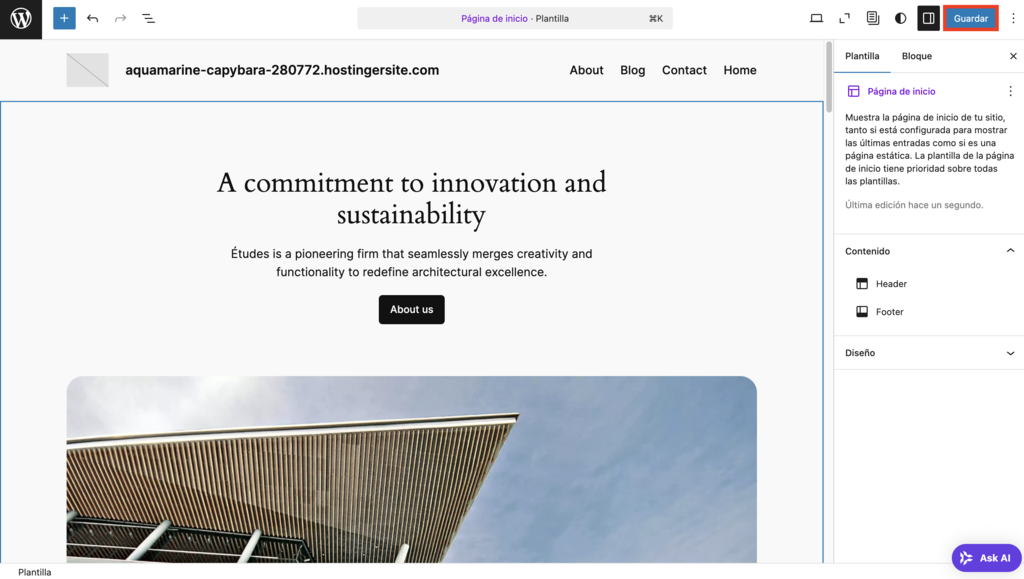
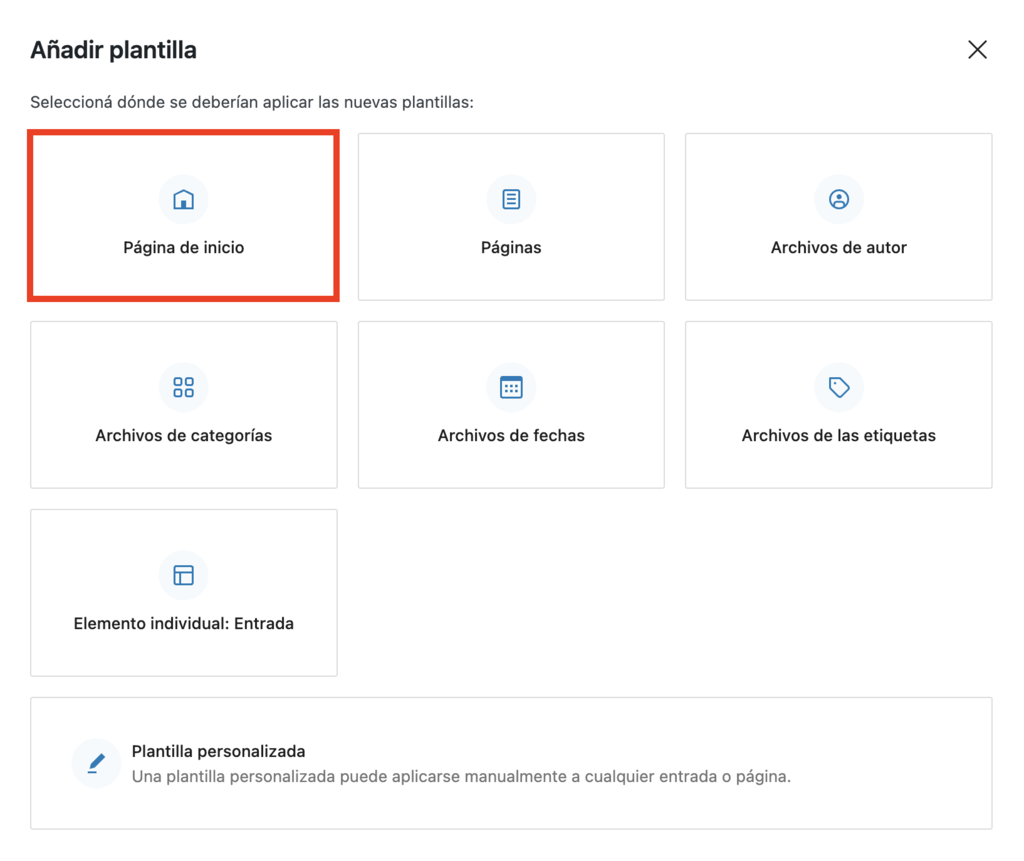
3. Plantillas Personalizadas: Acceder al *Editor de sitios → Plantillas → Añadir nueva plantilla*. Seleccionar "Página de inicio" para elegir un diseño predefinido o crear uno desde cero.
Advertencias Importantes:
Acciones de Soporte:
Si presenta dificultades técnicas al aplicar estos cambios o la estructura de su sitio web no responde a la configuración indicada, contacte a nuestro equipo técnico.
BUTTON:🎫 Abrir Ticket de Soporte
Configura tu página de inicio
Ahora que ya tienes listas todas tus páginas y entradas, es hora de configurar tu página de inicio. La página de inicio es lo primero que ven los visitantes cuando llegan a tu sitio web, así que es tu oportunidad de causar una gran primera impresión y animar a la gente a explorar tu sitio. WordPress proporciona una forma rápida de crear una página de inicio utilizando tus últimas entradas o una página o entrada existente. Ve a Ajuste → Lectura y selecciona la configuración que prefieras para Tu portada muestra. Recuerda pulsar Guardar cambios cuando hayas terminado.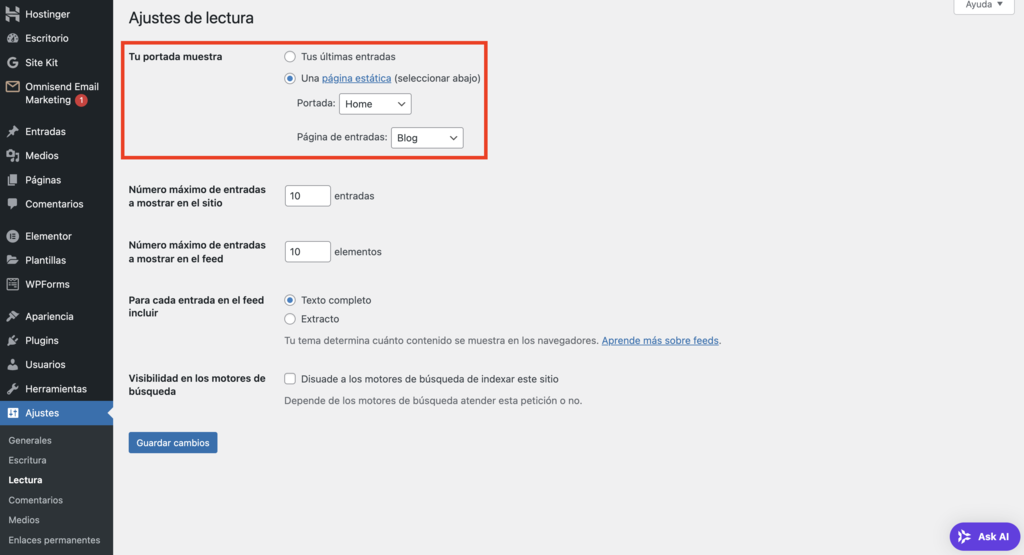
- Ve a Entradas → Todas las entradas y pulsa Edición rápida en la entrada que quieras como página de inicio. Marca la casilla Marcar esta entrada como fija y pulsa Actualizar para guardar el cambio.
- Dirígete a Ajustes → Lectura y configura tu página de inicio para que muestre las últimas entradas. Esta vez, cambia el Número máximo de entradas a mostrar en el sitio a 1 y haz que muestre el texto completo.
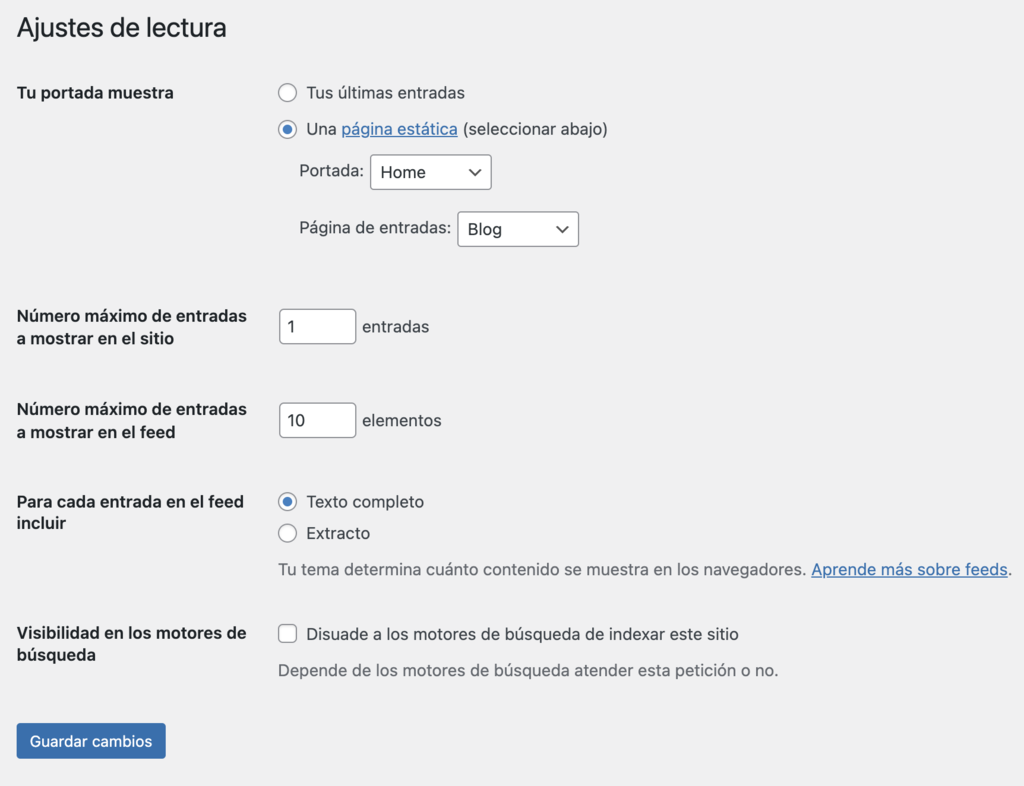
- Haz clic en Guardar cambios para aplicar la nueva configuración.
- Abre el Editor de sitios → Plantillas y haz clic en Añadir nueva plantilla.
- Selecciona la opción Página de inicio y elige uno de los diseños disponibles. Pulsa Omitir si quieres diseñarla desde cero.
- Diseña la página de inicio como quieras y haz clic en Guardar cuando estés satisfecho con ella.