¿Cómo usar el editor de contenido WPBakery de tu sitio web WordPress?
Recurso Sofia IA
¡Hola! Soy SOFIA, tu asistente experta de Acción Eficaz ERP. He procesado el artículo sobre el constructor de páginas WPBakery para brindarte este resumen técnico optimizado:
Problema:
La necesidad de diseñar interfaces de usuario personalizadas en WordPress sin depender de programación manual, permitiendo a los usuarios gestionar el *layout* mediante un entorno visual o modular.
Pasos Clave:
- Backend: Editor modular basado en bloques, ideal para wireframes rápidos y entornos con conexiones lentas.
- Frontend: Editor visual en tiempo real para previsualizar el diseño final y realizar ajustes precisos.
Advertencias Importantes:
Compatibilidad: Aunque es compatible con plugins populares (WooCommerce, Yoast SEO, WPML), siempre debe verificarse el comportamiento de elementos personalizados con extensiones de terceros.
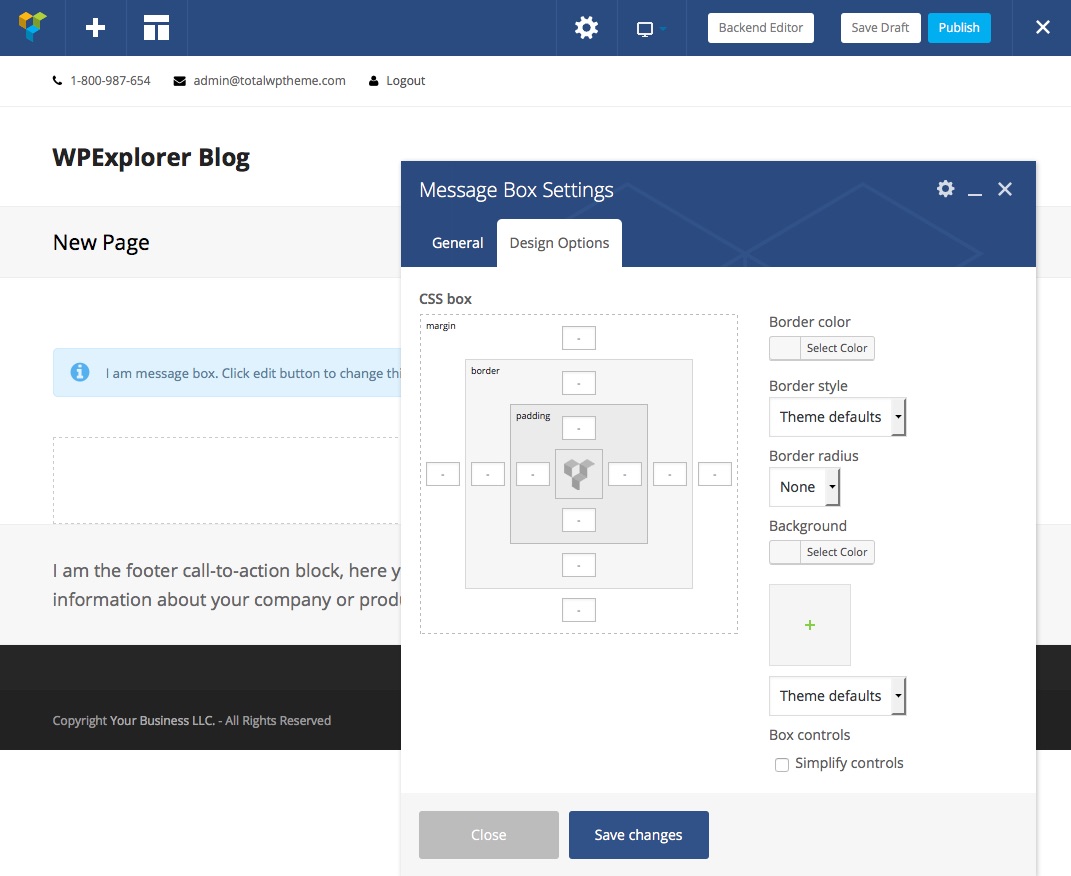
Gestión de Estilos: El incremento de márgenes crea espacio vacío, mientras que el incremento de relleno (padding) expande el área de fondo del elemento.
Licencias: Si el plugin se incluye con un tema, las actualizaciones y soporte dependen del autor del tema.
Acciones de Soporte:
Si requieres asistencia avanzada para configurar diseños complejos o resolver conflictos de compatibilidad entre plugins:
BUTTON:🎫 Abrir Ticket de Soporte
Resumen Técnico: Guía de Configuración y Uso de WPBakery Page Builder
Problema:
La necesidad de diseñar interfaces de usuario personalizadas en WordPress sin depender de programación manual, permitiendo a los usuarios gestionar el *layout* mediante un entorno visual o modular.
Pasos Clave:
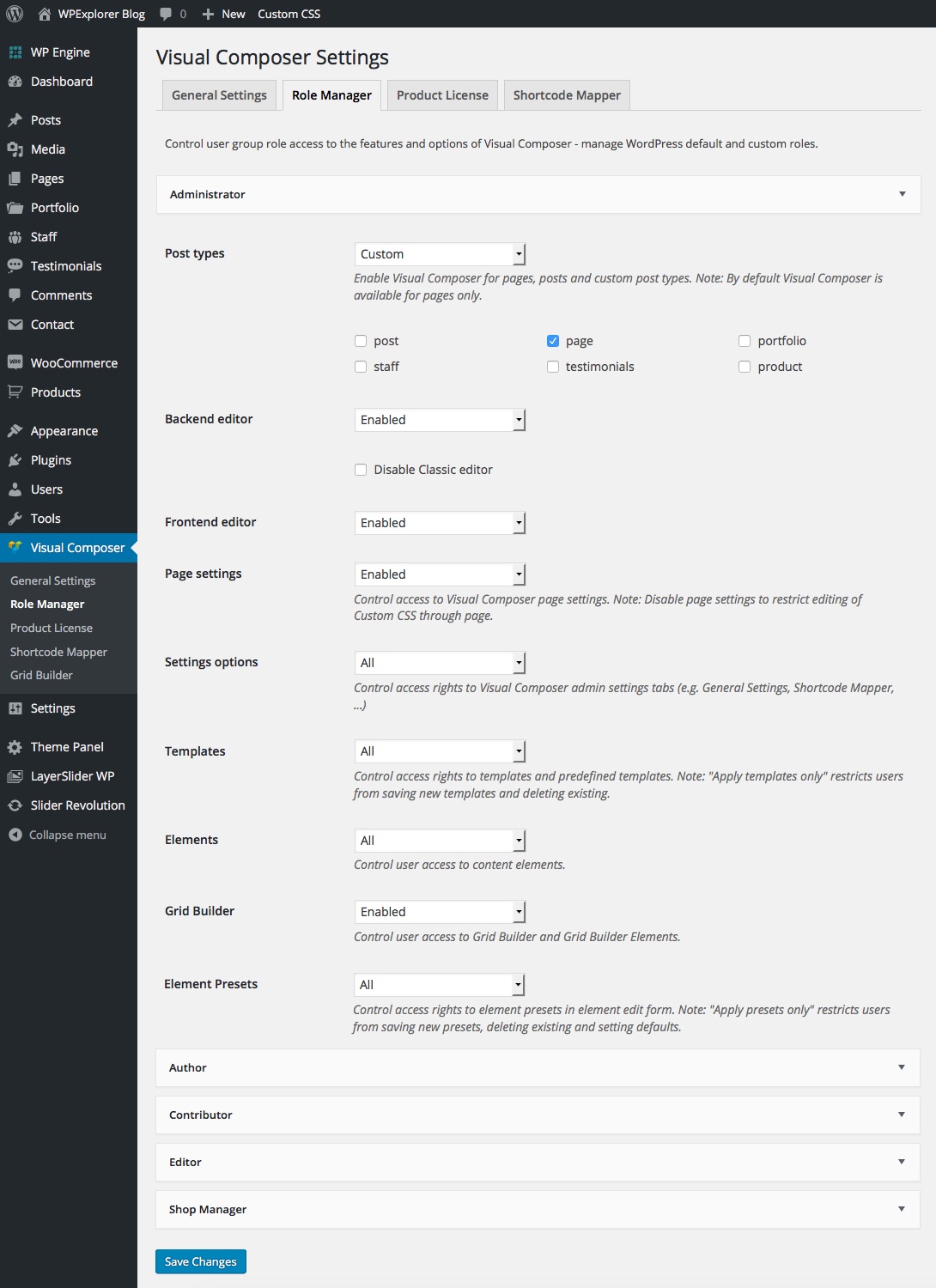
1. Configuración Inicial: Acceder al panel "Visual Composer" para definir roles de usuario (control de acceso), configurar opciones responsivas y validar la licencia del producto.
2. Selección de Editor:
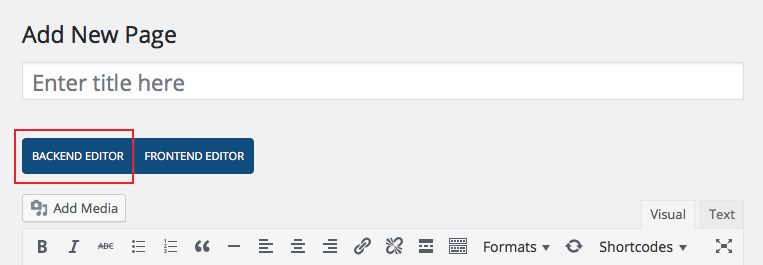
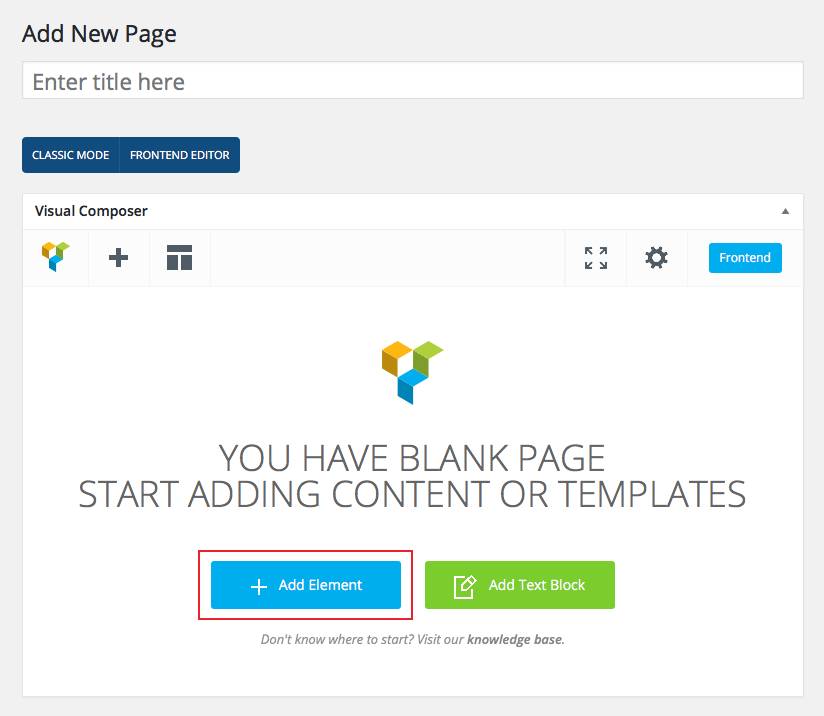
- Backend: Editor modular basado en bloques, ideal para wireframes rápidos y entornos con conexiones lentas.
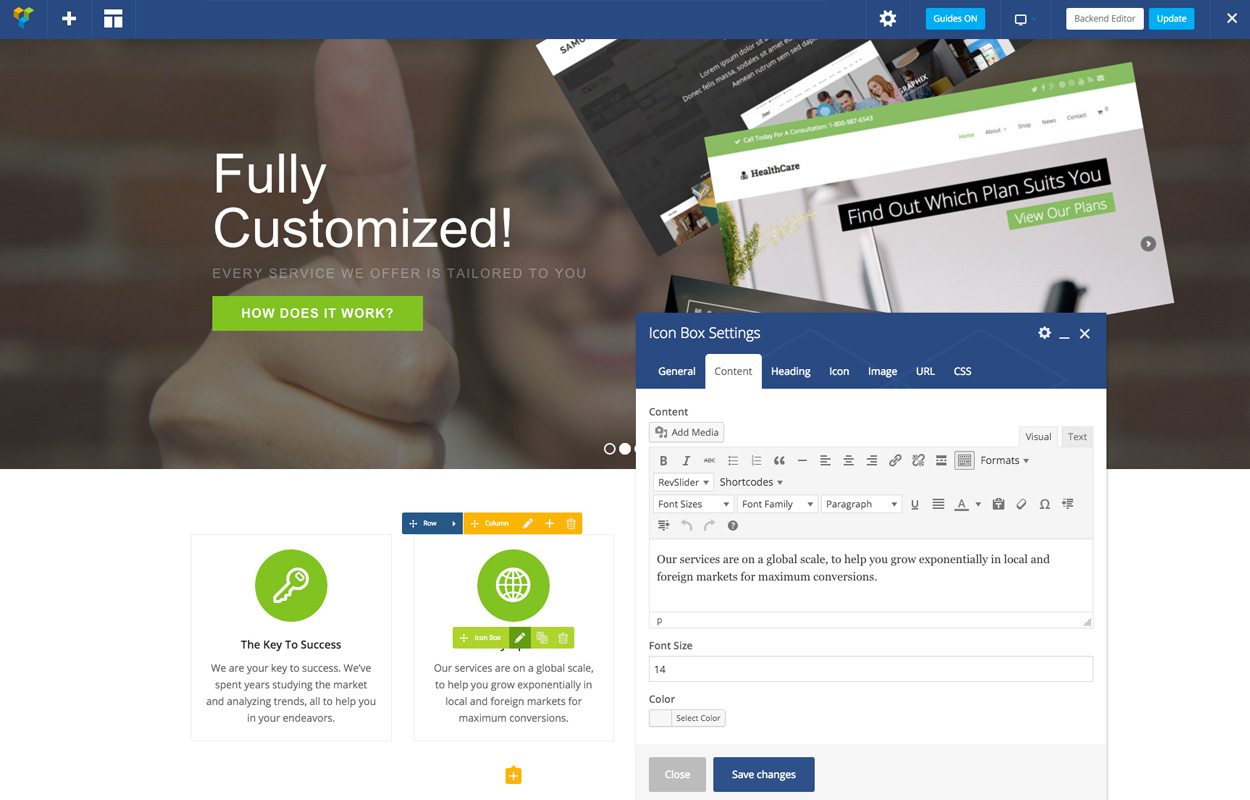
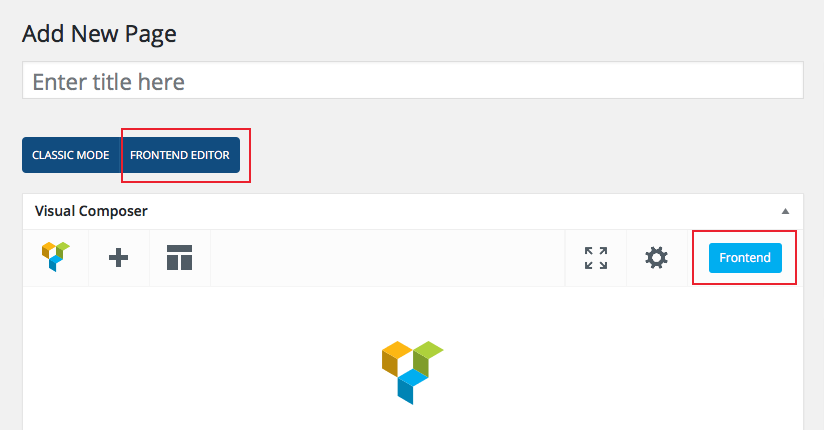
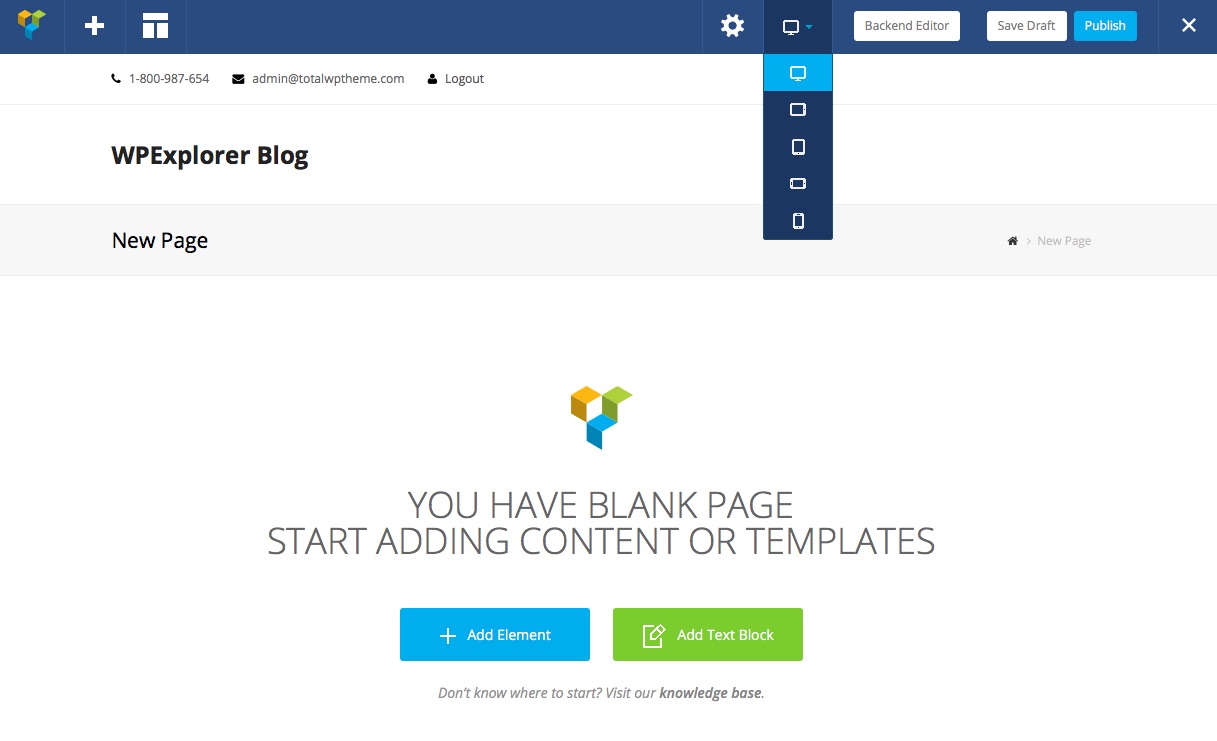
- Frontend: Editor visual en tiempo real para previsualizar el diseño final y realizar ajustes precisos.
3. Estructura de Contenido: El diseño debe basarse siempre en Filas (contenedor principal) y Columnas. Dentro de ellas se despliegan más de 34 elementos estándar (texto, iconos, botones, formularios, etc.).
4. Personalización: Uso de las pestañas "Opciones de Diseño" para gestionar márgenes, bordes, rellenos (padding) y fondos (color/imagen).
5. Funciones Avanzadas: Uso del "Asignador de Shortcodes" para integrar funciones externas y el "Constructor de Cuadrículas" para crear layouts de contenido personalizados.
Advertencias Importantes:
Acciones de Soporte:
Si requieres asistencia avanzada para configurar diseños complejos o resolver conflictos de compatibilidad entre plugins:
BUTTON:🎫 Abrir Ticket de Soporte
Introducción al constructor de páginas WPBakery
Ahora que tienes instalado el Constructor de Páginas WPBakery, es hora de empezar a configurar el plugin. En el panel de WordPress deberías ver la opción Visual Composer. Haz clic en ella para abrir la página de configuración.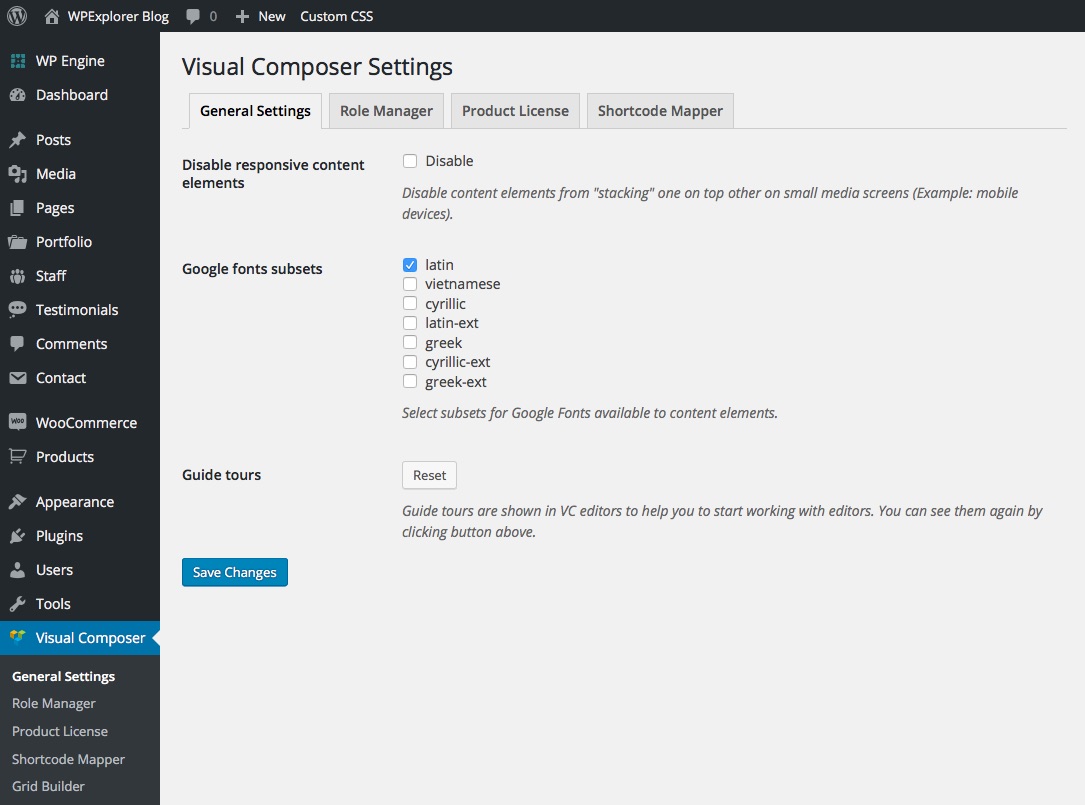
Elementos del generador de páginas
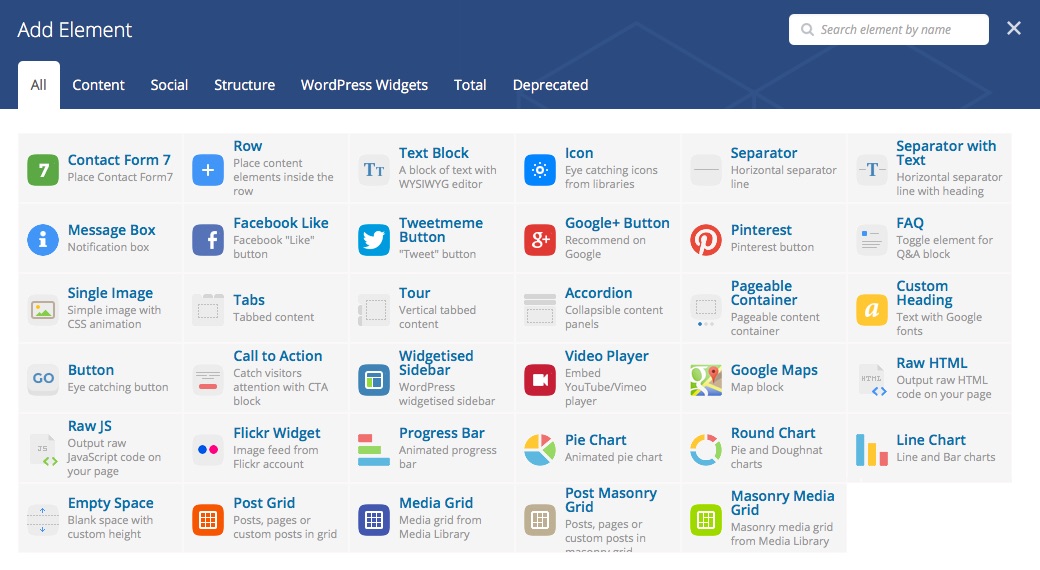
- Las filas son la página de tus páginas. Usarás el elemento de fila para crear columnas e insertar todos los demás elementos de página.
- Los bloques de texto son exactamente lo que parecen: bloques de texto. Al utilizar el editor WYSIWYG estándar de WordPress, puede agregar y formatear texto con este módulo.
- Los iconos incluyen iconos de fuentes de las siguientes bibliotecas de iconos: FontAwesome, Open Iconic, Typicons, Entypo, Linecons y Mono Social.
- Separador y Separador con texto son formas de crear saltos de línea (y/o texto) entre las secciones que crea en sus páginas.
- Los cuadros de mensajes son ideales para agregar notas, alertas u otros mensajes en caja.
- Facebook, Tweet, Google+ y Pinterest son botones simples para compartir en redes sociales que puedes agregar para que los usuarios compartan la página que estás creando.
- Las preguntas frecuentes son botones que se pueden usar para agregar contenido oculto que los usuarios pueden revelar a medida que leen su página.
- Una imagen única es justamente eso: una imagen sencilla con opciones añadidas de tamaño, animación, enlace y más.
- Las pestañas, los recorridos y los acordeones son similares a las preguntas frecuentes en el sentido de que contienen contenido oculto o contraíble, pero con la primera sección abierta.
- Un contenedor paginable es un control deslizante de contenido básico (pero puedes insertar prácticamente cualquier elemento del generador de páginas en cada “página” del contenedor).
- Los encabezados personalizados facilitan la adición de sus propios encabezados a las secciones utilizando fuentes personalizadas, tamaños, colores y más.
- Los botones le permiten agregar enlaces a otras páginas o sitios web externos.
- Un llamado a la acción es un cuadro de llamada con un botón agregado que capta la atención de los usuarios y le permite agregar un poco de contenido convincente.
- La barra lateral con widgets le permite insertar su propia barra lateral personalizada en cualquier lugar de la página.
- El reproductor de vídeo facilita la inserción de diferentes formatos de vídeo compatibles con WordPress.
- Google Maps es otra opción sencilla: simplemente pegue el código de Google Map para insertar un mapa en su página.
- Las barras de progreso, los gráficos circulares, los gráficos circulares y los gráficos de líneas son formas de graficar o mostrar datos o habilidades.
- El espacio vacío facilita la adición de un salto vertical entre elementos.
- Las cuadrículas de publicaciones, medios, mampostería de publicaciones y mampostería de medios son cuadrículas personalizadas que puede agregar a las páginas (con la opción de mezclar y combinar tipos de publicaciones o medios).
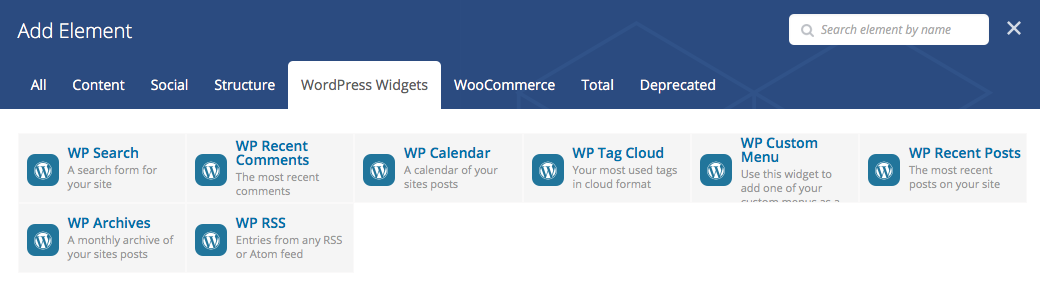
Extensiones del generador de páginas de WPBakery
Los elementos básicos de Visual Compose son ideales para empezar, pero con el tiempo necesitarás más para crear tus diseños de página personalizados. Esto es posible mediante extensiones. Existen diferentes fuentes de extensiones para WPBakery Page Builder.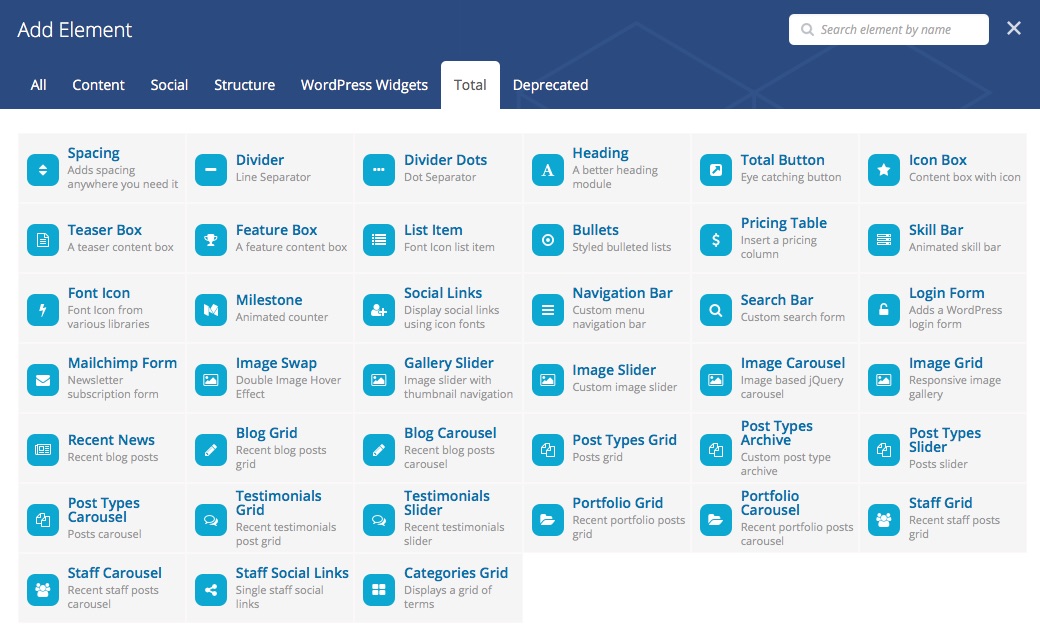
Edición de backend y frontend
Con WPBakery Page Builder, no tienes límites en la creación y edición de tus páginas. Con este potente plugin, puedes realizar cambios desde el backend modular o desde el frontend visual.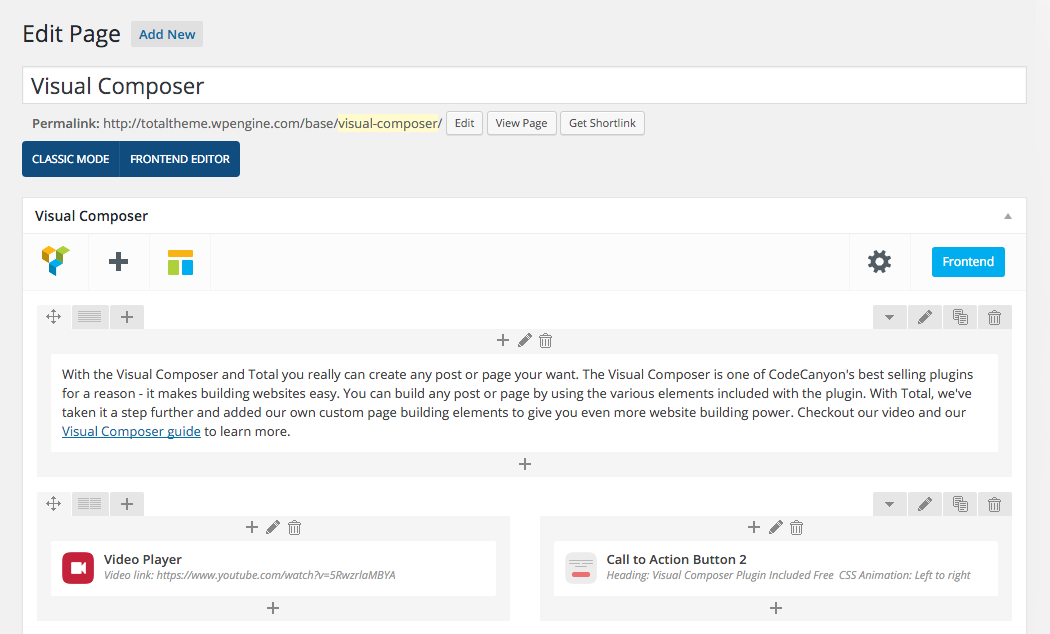
Agregar y editar elementos de página
Tanto si usas el editor backend como el frontend, tendrás las mismas opciones para personalizar los distintos elementos del constructor de páginas. Si bien las opciones varían según el elemento, hay algunas características clave que debes tener en cuenta después de insertarlo.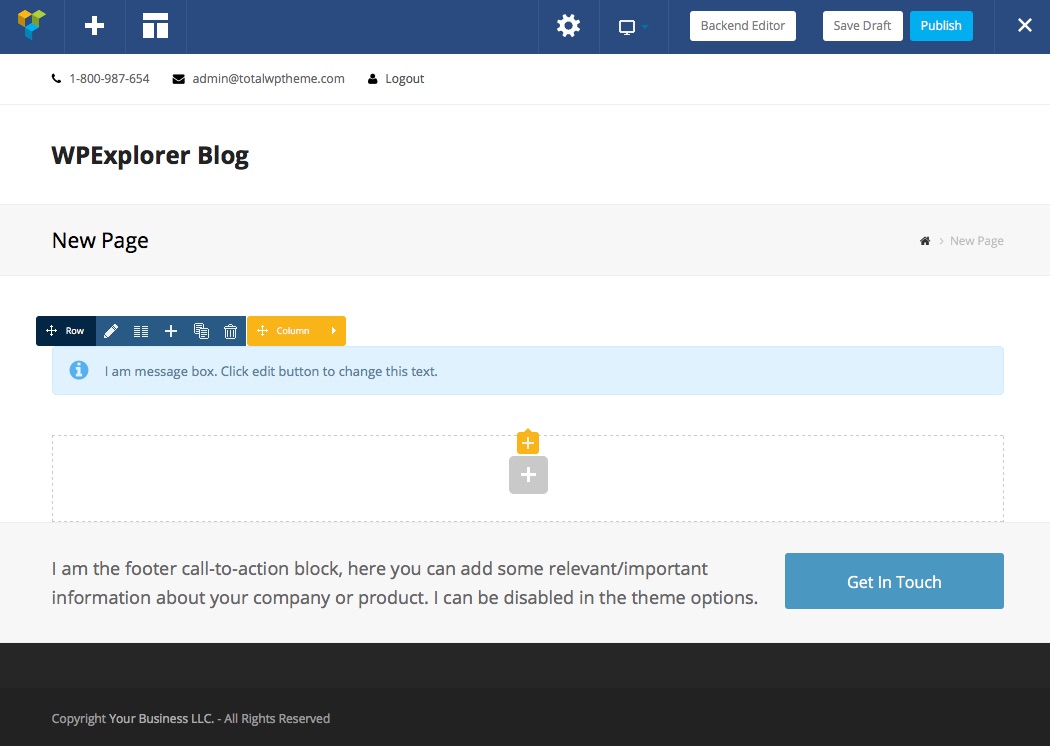
- El primer ícono de fila es donde puede hacer clic para arrastrar y soltar la fila a una nueva posición en su página.
- El icono del lápiz abre las opciones para configurar las filas. Estas pueden variar según el tema. Con el tema Total, verá opciones para el ID de desplazamiento local, el ajuste de fila (para filas de ancho completo), la altura completa de la fila, la altura mínima, la visibilidad en dispositivos móviles, el contenido centrado, las columnas de igual altura, la animación, la tipografía, el ancho máximo, el espaciado entre columnas, el vídeo de fondo o el paralaje, y las opciones de diseño (margen, borde, relleno, color/imagen de fondo).
- Las columnas definen el número de columnas en la fila. Hay opciones predeterminadas para hasta 6 columnas, pero también puedes definir tu propio diseño de columnas si lo deseas.
- Plus agrega una nueva fila debajo de la que estás editando.
- El icono Duplicar clonará la fila actual y todo su contenido (es decir, todos los elementos que haya insertado en ella). Esto es ideal si desea reutilizar un diseño de fila varias veces en la misma página.
- Papelera es simplemente eliminar una fila entera y su contenido.
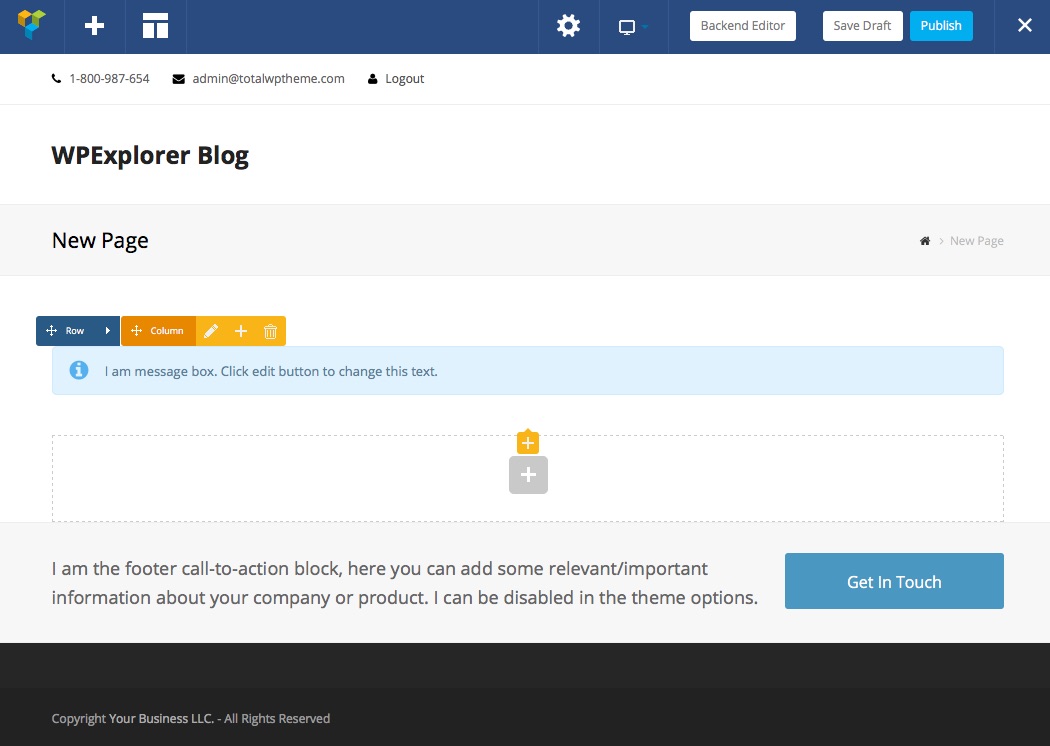
- El primer ícono de Columna es el mismo que el de Filas: haga clic en él para arrastrar y soltar y reorganizar las columnas dentro de su fila.
- El Lápiz es la configuración general de las columnas. Al igual que las filas, las opciones de columna pueden variar según el tema que uses. Con Total, están disponibles las siguientes opciones: visibilidad en dispositivos móviles, animación, tipografía, altura mínima, opciones de diseño (margen, borde, relleno, fondo) y configuración de adaptabilidad (desplazamiento personalizado, ancho u opciones ocultas según el dispositivo).
- Para las columnas, el icono Más agregará un elemento en la parte superior de la columna, encima de cualquier otro elemento ya insertado.
- Nuevamente, el icono de la Papelera sirve para eliminar la columna completa y su contenido. Tras eliminar una columna, las restantes conservan sus dimensiones (si elimina una de las tres, las dos restantes seguirán teniendo un tamaño de 1/3), así que recuerde modificar el ancho de las columnas después de eliminarlas.
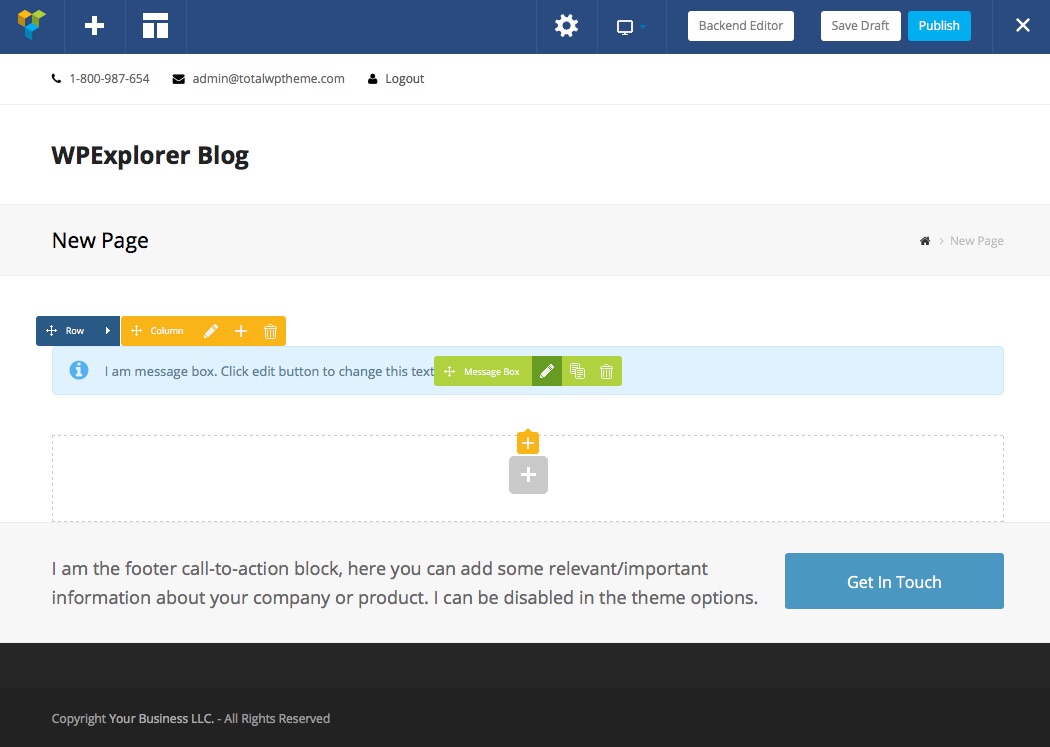
- El icono del lápiz abrirá la configuración (que se describe a continuación).
- El icono Duplicar clonará el elemento de tu página exactamente como lo tienes (configuración y todo).
- Por último, la Papelera eliminará solo el elemento del generador de páginas de la fila o columna donde lo insertó, dejando todos los demás elementos intactos.
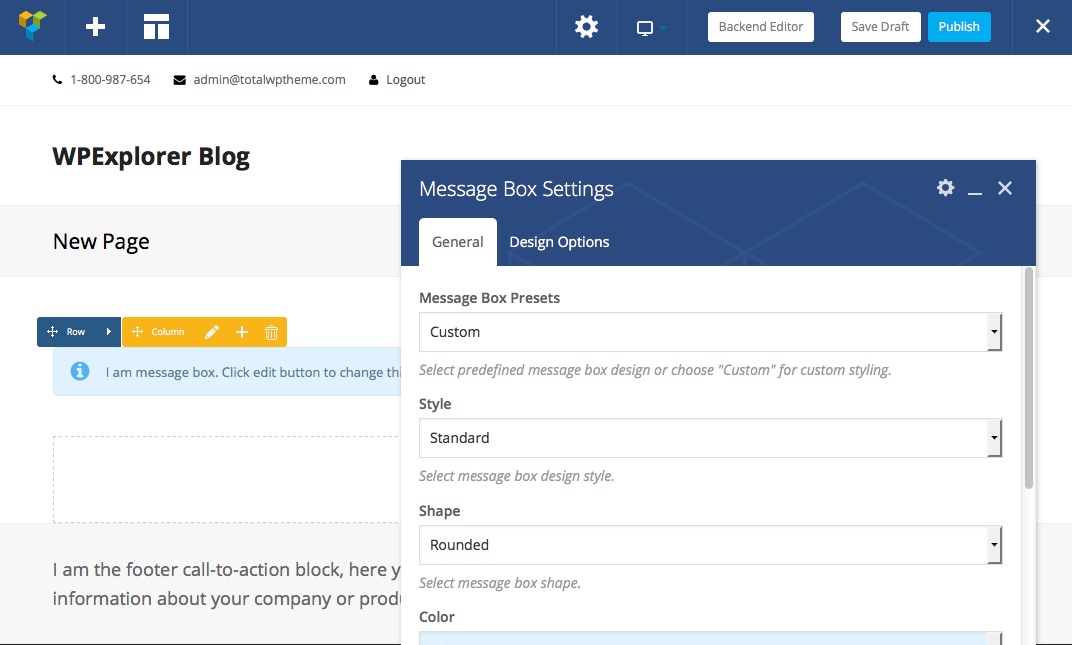
Complementos compatibles populares
Además de las extensiones de WPBakery Page Builder, muchos plugins populares son compatibles con el constructor y añaden automáticamente su propio elemento de creación de páginas. Aquí tienes algunos de los muchos plugins que te alegrará saber que funcionan a la perfección con WPBakery Page Builder para una creación de páginas aún mejor.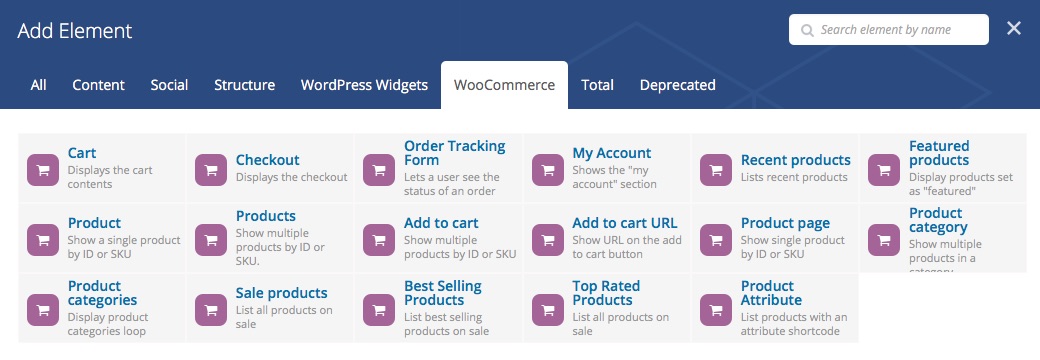



Opciones avanzadas para el constructor de páginas de WPBakery
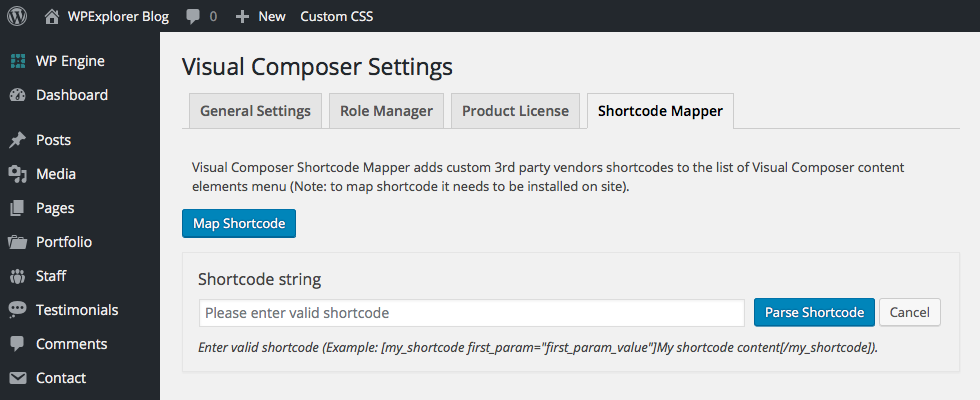
Para los usuarios más avanzados, hay un par de opciones adicionales dentro del generador de páginas WPBakery que puedes usar para agregar códigos cortos personalizados a tu generador de páginas y crear cuadrículas de medios personalizadas.