Cómo crear y editar un usuario de acceso en páginas web WordPress
Actualizado el
abril 1, 2026
Por Equipo Acción Eficaz
Recurso Sofia IA
Resumen Técnico: Creación y Edición de Usuarios en WordPress
Problema que resuelve:
Este artículo documenta el procedimiento para que un administrador gestione el ciclo de vida de usuarios en un sitio WordPress. Permite crear cuentas nuevas con roles específicos (ej. suscriptor) y modificar datos de usuarios existentes, como correo electrónico o nombre, para mantener la información actualizada y garantizar el acceso correcto.
Pasos clave:
Creación de usuario: Acceder al panel de administración de WordPress con credenciales de administrador. Navegar a `Usuarios > Añadir nuevo`. Completar el formulario con: Nombre de usuario (único e irreversible), correo electrónico (canal crítico para notificaciones y recuperación de contraseña), nombre y apellido, idioma y contraseña. Seleccionar el rol (ej. suscriptor) y activar la opción para enviar un email con las credenciales al nuevo usuario. Finalizar con `Añadir nuevo usuario`.
Edición de usuario: En `Usuarios > Todos los usuarios`, utilizar la función de búsqueda para localizar al usuario. Pasar el cursor sobre su nombre y seleccionar `Editar`. En el perfil, modificar los campos necesarios (especialmente el correo electrónico para notificaciones). Guardar cambios con `Actualizar perfil`.
Advertencias importantes:
El campo "Nombre de usuario" es inmutable tras la creación. Cualquier error requería crear un nuevo usuario.
El correo electrónico es un campo operativo crítico: es el destino para notificaciones del sistema, enlaces de restablecimiento de contraseña y comunicaciones automáticas. Debe ser exacto y accesible.
Siempre hacer clic en `Actualizar perfil` después de modificar datos; los cambios no se guardan automáticamente.
Se recomienda usar el rol con menores privilegios necesarios (ej. "suscriptor") para minimizar riesgos de seguridad, salvo que se requieran capacidades específicas de edición.
El proceso y las opciones pueden variar ligeramente según los plugins o configuraciones personalizadas del sitio WordPress.
A continuación explicaremos el proceso de crear y/o editar usuarios en las páginas web que desarrolladas sobre wordpress; a través de este artículo, podrás conocer como crear un usuario, actualizar datos y/o modificar nombre y correo de estos.
Creación de Usuarios
Este material presenta los pasos a paso de cómo crear un usuario en WordPress, estableciendo la respectiva función del usuario en su sitio, así como el nombre de usuario y contraseña que va a poseer. Para ello debes ingresar con el usuario y contraseña de administrador otorgada por Acción Eficaz en la entrega del sitio web.
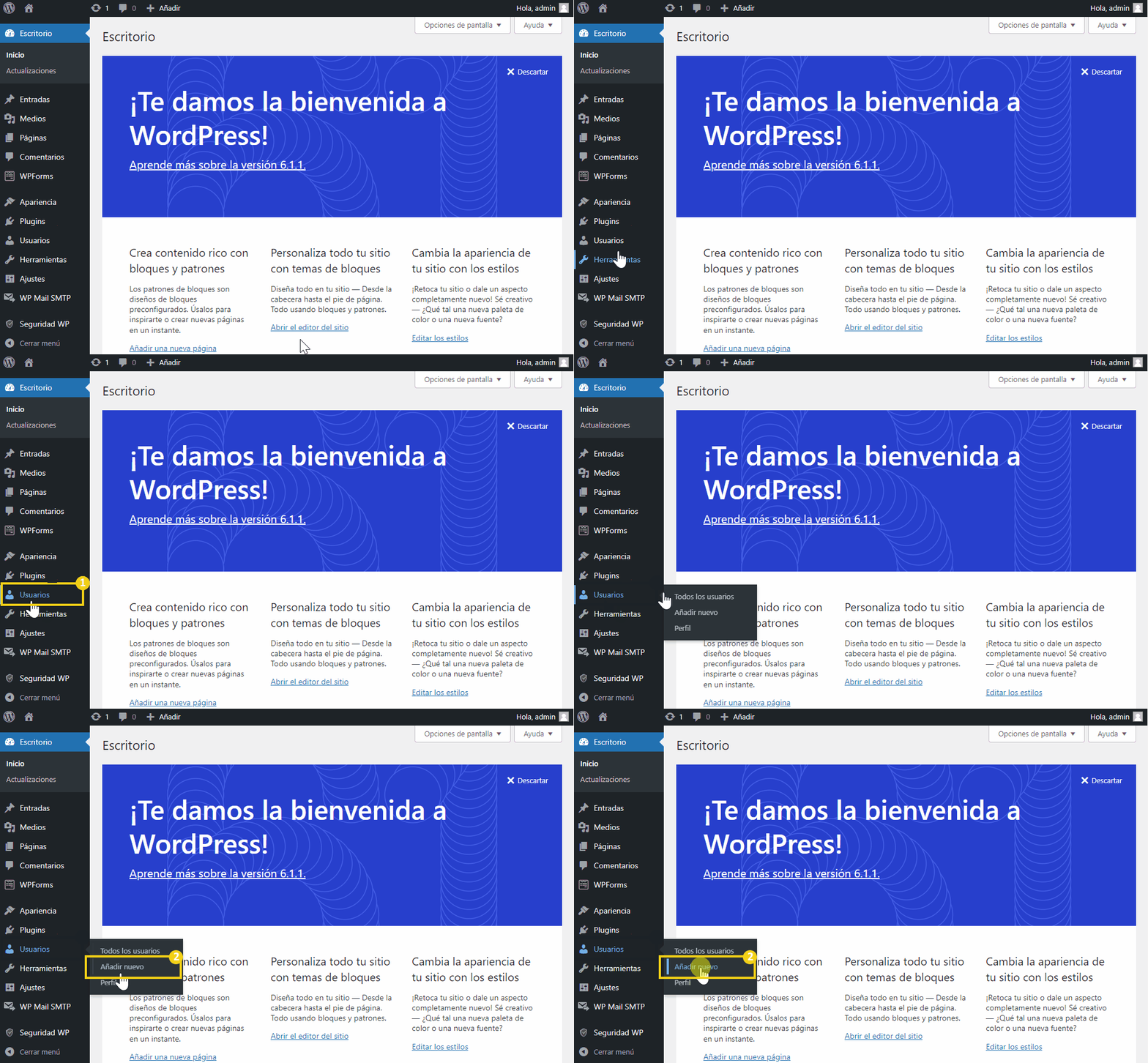
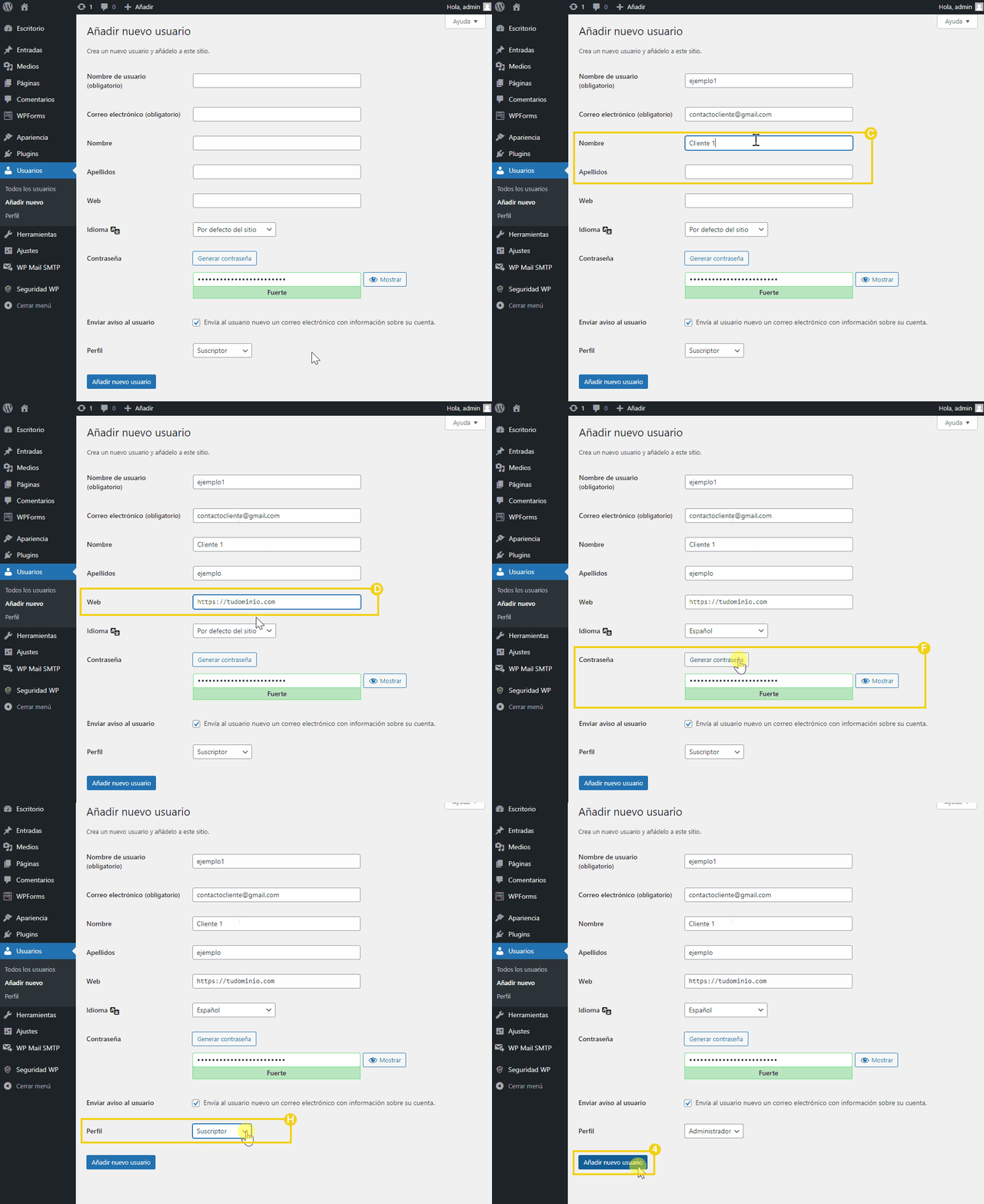
1 – En el panel de WordPress en la barra lateral izquierda, haga clic en Usuarios2 – Después, haga clic en Añadir nuevo3 – En la nueva pantalla, se cargará un contenido tipo formulario para creación de usuarios, introduzca los datos:
Nombre del usuario: Introduzca el nombre que desea (este campo no se podrá editar en el futuro)
Correo electrónico: digite un email del nuevo usuario, allí será enviado las informaciones de acceso y este mismo será al que el sistema enviará enlaces de restablecer contraseña en el momento que se requiera.
Nombre y Apellido: Introduzca nombre y apellido del nuevo usuario
Idioma: escoja el idioma que desea
Contraseña: Cree una contraseña de acceso
Seleccione la opción Envía al usuario nuevo un correo electrónico con información sobre su cuenta para que el nuevo usuario tenga acceso al nombre de usuario y la contraseña generados.
En Perfil será posible definir el rol del usuario en su sitio web (por lo general use el rol suscriptor u suscrito)
4 – Una vez hecho esto, haga clic en el botón Añadir nuevo usuario
Editar usuarios
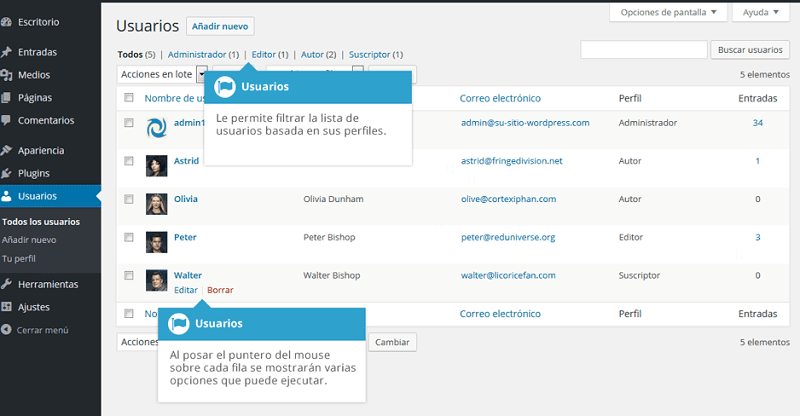
Si previamente ha creado un usuario y necesita verificar o editar la información del usuario, deberá ingresar a la opción usuarios -> todos los usuarios, para poder ver el listado general de todos los usuarios existente de la página web.
1 – Accede con el usuario administrador del wordpress entregado por Acción Eficaz para ingresar al manu lateral a la opción Usuarios -> Todos los usuarios
2 – El listado mostrará los usuarios existentes del portal web, en la parte superior derecha podrá usar al opción «Buscar usuarios» colocando el nombre de usuario o correo electrónico; así mismo, al deslizar el mouse sobre el nombre de usuario en el listado, aparecerá la opción editar, allí deberá hacer clic para iniciar la edición de datos del usuario.
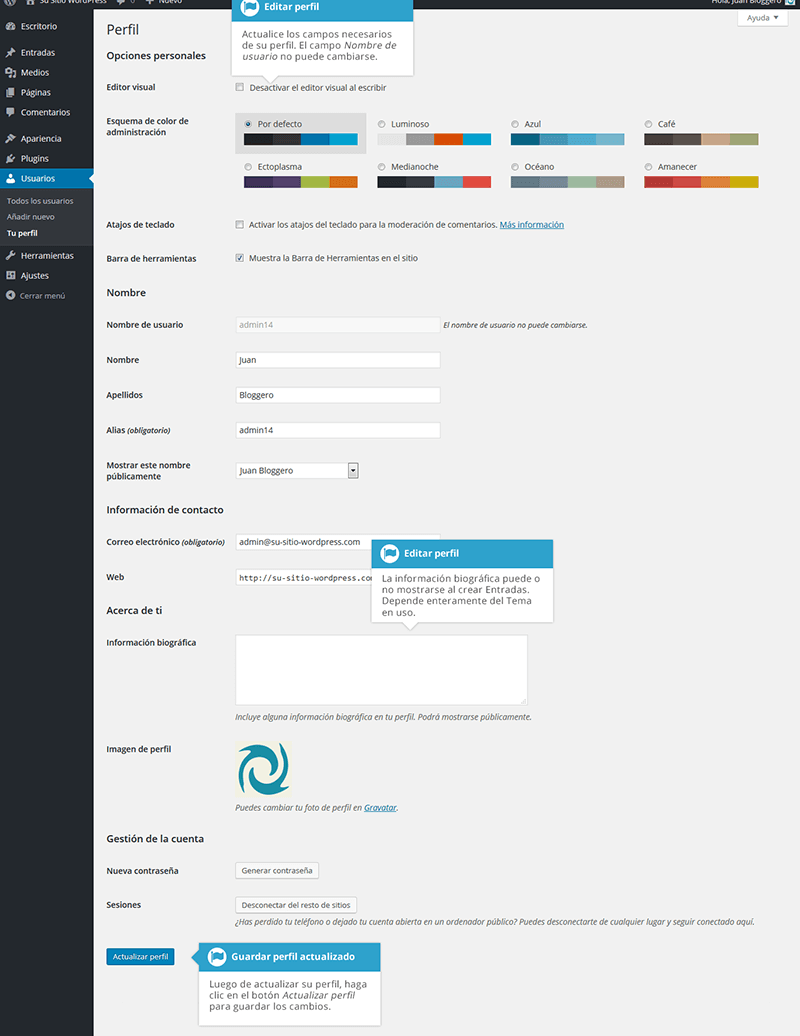
3 – Verifique los datos que se muestran del usuario consultado, modifique la información existente si se requiere. Aquí podrá verificar y modificar el correo electrónico del usuario al cual llegarán las respectivas notificaciones.
4 – Asegúrese de actualizar los datos dando clic en el botón «Actualizar perfil».