Cómo compartir archivos desde Google Drive

Recurso Sofia IA
Problema que resuelve:
Permite compartir archivos y carpetas almacenados en Google Drive con terceros, otorgando control sobre sus permisos de acceso (edición, comentario o solo vista) y sujetándose a las políticas de uso de Google Drive.

Pasos clave detallados:
1. Localización: Acceder a Google Drive y encontrar el archivo o carpeta específica que se desea compartir.

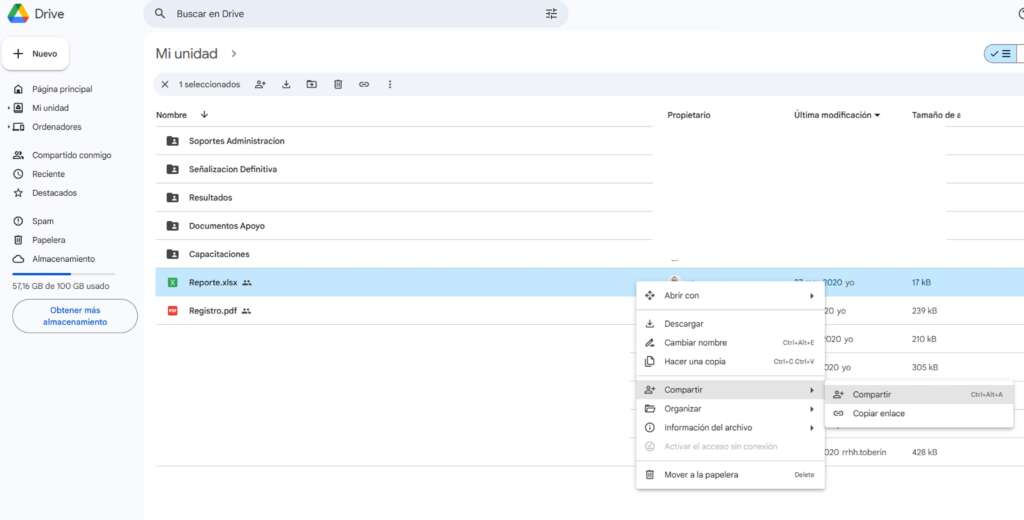
2. Apertura de compartir: Hacer clic derecho sobre el elemento y seleccionar la opción "Compartir".

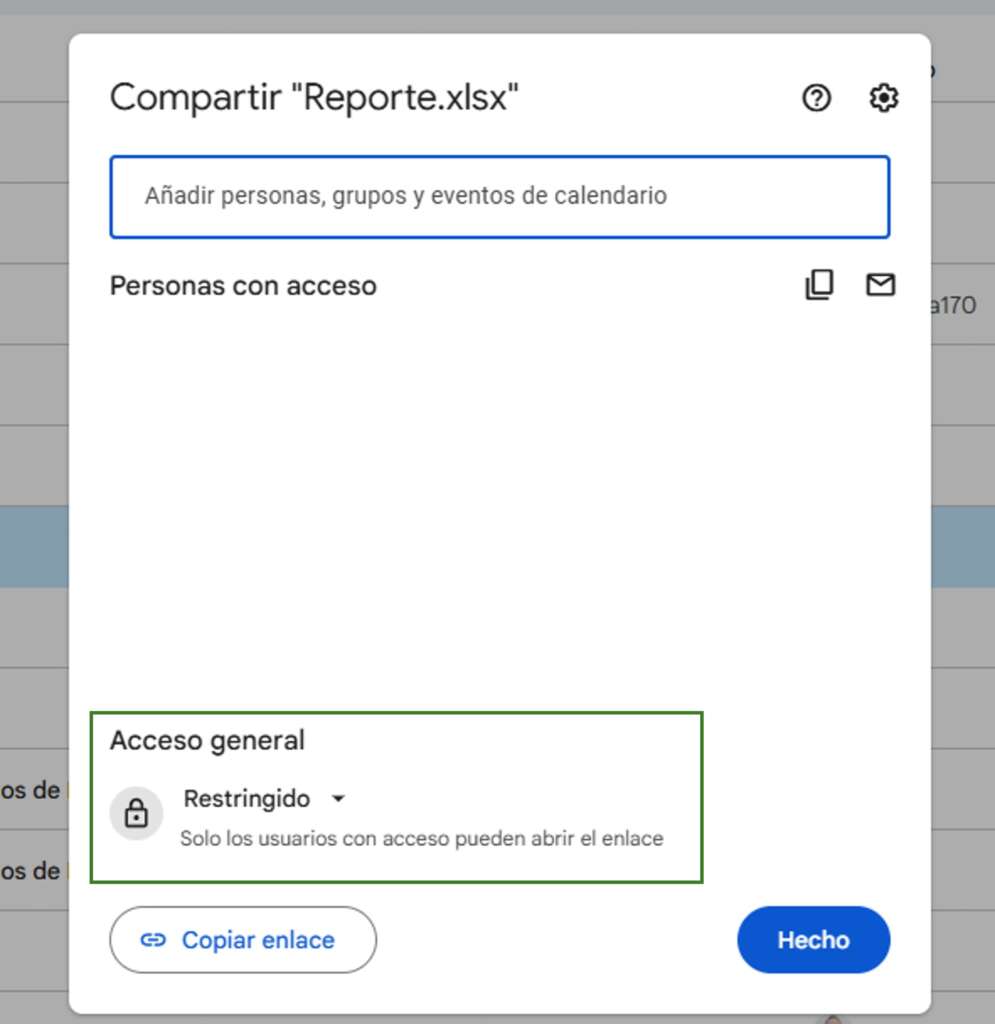
3. Configuración de visibilidad: En la ventana emergente, buscar la sección "Acceso General" y cambiar la opción predeterminada "Restringido" a "Cualquier persona con el enlace".

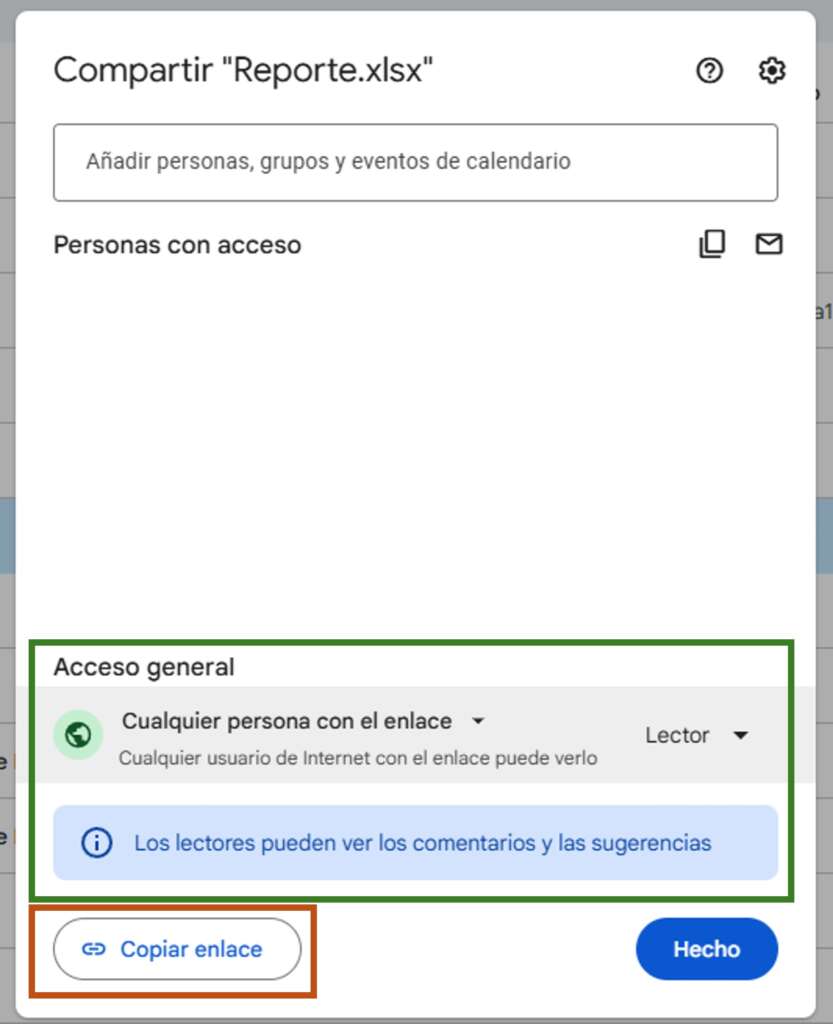
4. Distribución: Hacer clic en el botón "Copiar Enlace". La URL obtenida puede enviarse al destinatario a través de correo electrónico, mensajería u otro canal.


Advertencias importantes:
  • Al seleccionar "Cualquier persona con el enlace", el archivo queda accesible para cualquier usuario que posea la URL. Esta opción debe utilizarse únicamente con contenido no sensible.

  • El nivel de permiso (editor, comentarista, lector) se gestiona desde la misma ventana de compartir antes de obtener el enlace.

  • Todas las acciones de compartición están reguladas por las políticas de seguridad y uso aceptable de Google Drive.

  • El proceso puede presentar variaciones menores según la versión de la interfaz de Google Drive.
  • Puedes compartir los archivos y las carpetas que almacenas en Google Drive con cualquier persona.

    Cuando compartes contenido desde Google Drive, puedes controlar si las personas podrán editar, comentar o solo ver el archivo. Además, si lo haces, se aplican las políticas del programa de Google Drive.

    Paso 1: Busca el archivo que deseas compartir

    Cómo compartir un solo archivo

    Ingresa a Google Drive y ubica el archivo que desea compartir; una vez encontrado, haz clic derecho sobre el archivo e ingresa a la opción compartir y después Compartir:
    Se abrirá una ventana en donde deberá buscar la opción «Acceso General» y hacer clic en la opción Restringido:
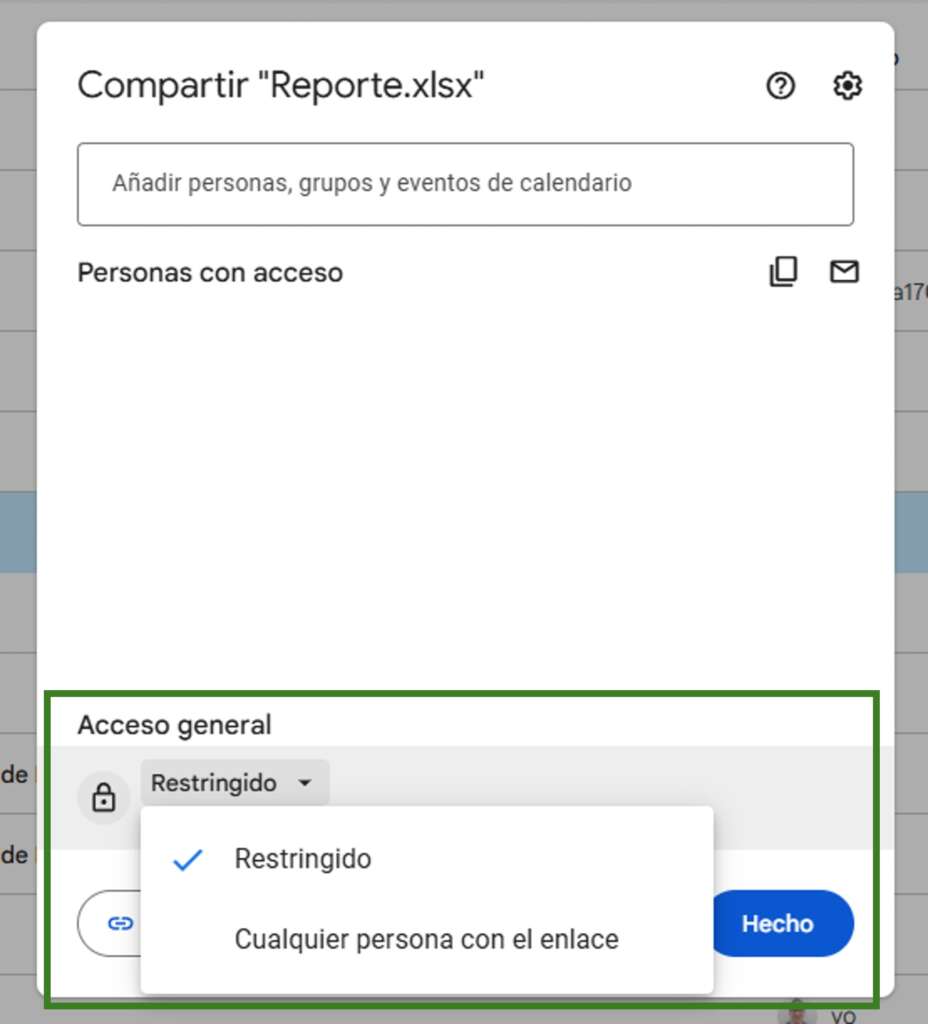
    Cambiar la opción existente por la opción «Cualquier persona con el enlace«.

    Finalmente hacer clic sobre el botón «Copiar Enlace» para que pueda enviar por correo o mensaje al destinatario.
    ¿Te ha resultado útil este artículo?