Actualizado el
abril 1, 2026
Por Equipo Acción Eficaz
Recurso Sofia IA
¡Hola! Es un placer saludarte. Soy SOFIA, tu asistente técnica de Acción Eficaz ERP. He procesado la documentación técnica solicitada para optimizar el rendimiento de tu plataforma.
Aquí tienes la guía definitiva para la resolución de incidencias por rendimiento:
🛠️ Resolución de problemas de rendimiento (Caché y Cookies)
Problema que resuelve:
Optimiza la velocidad y corrige errores de visualización o ejecución en navegadores al limpiar datos temporales acumulados.
Pasos clave detallados:
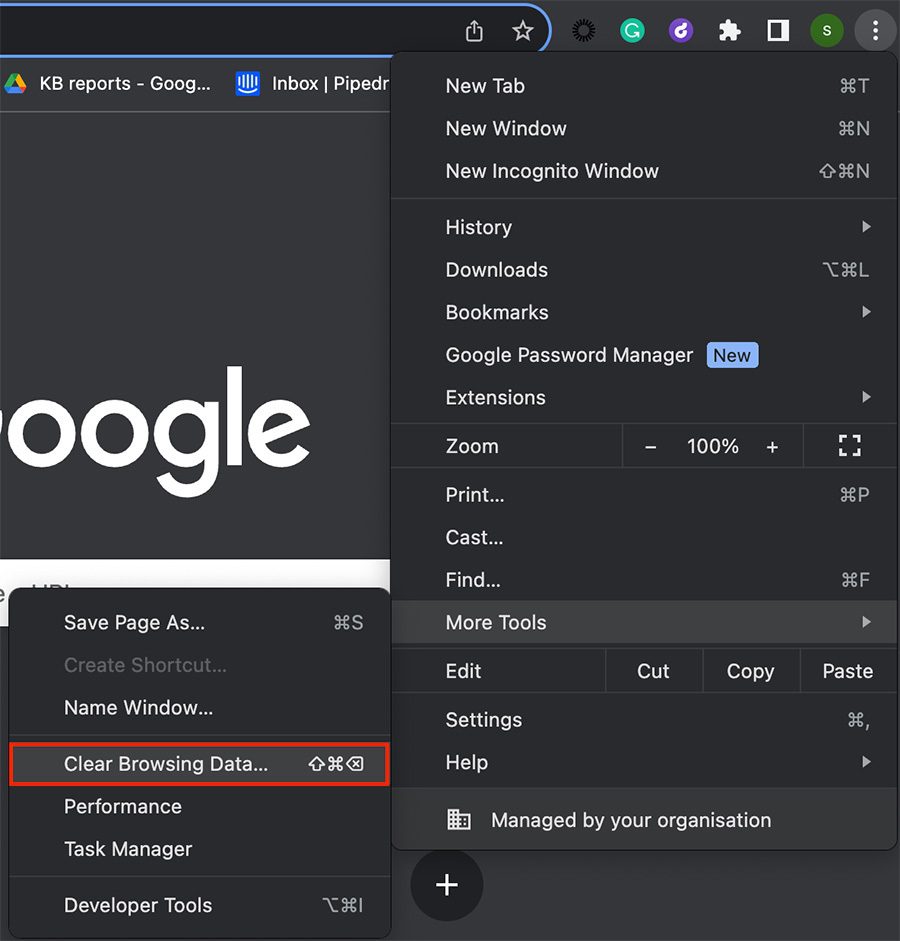
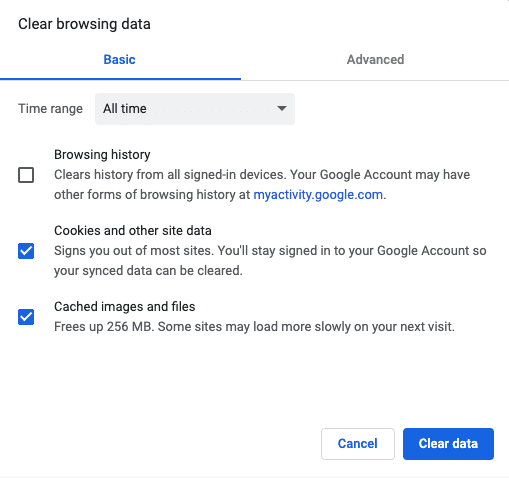
1.Google Chrome: Ve a `...` > *Más herramientas* > *Borrar datos de navegación*. Selecciona *Cookies y otros datos de sitio* e *Imágenes y archivos del caché*, luego pulsa *Borrar datos*.
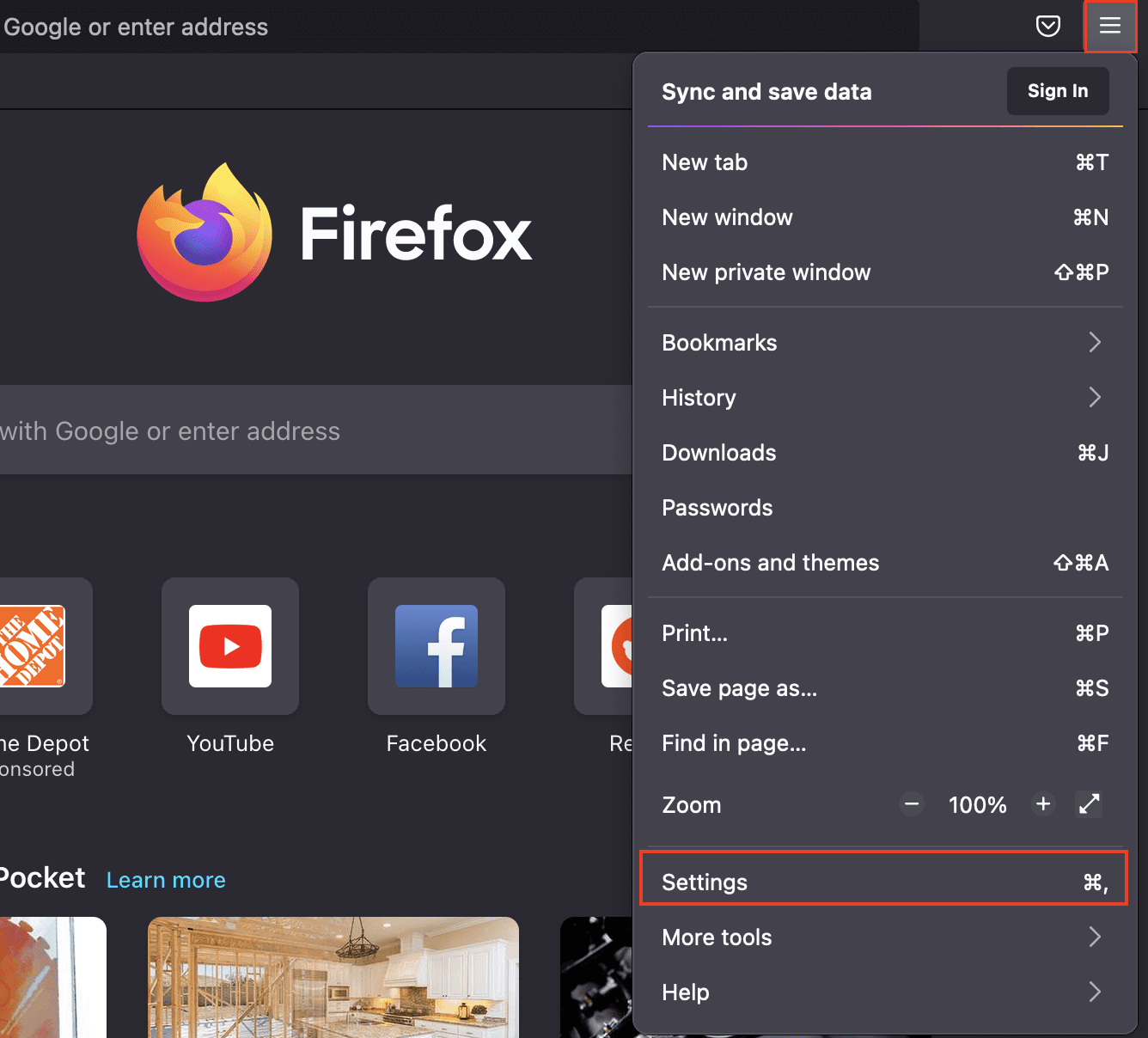
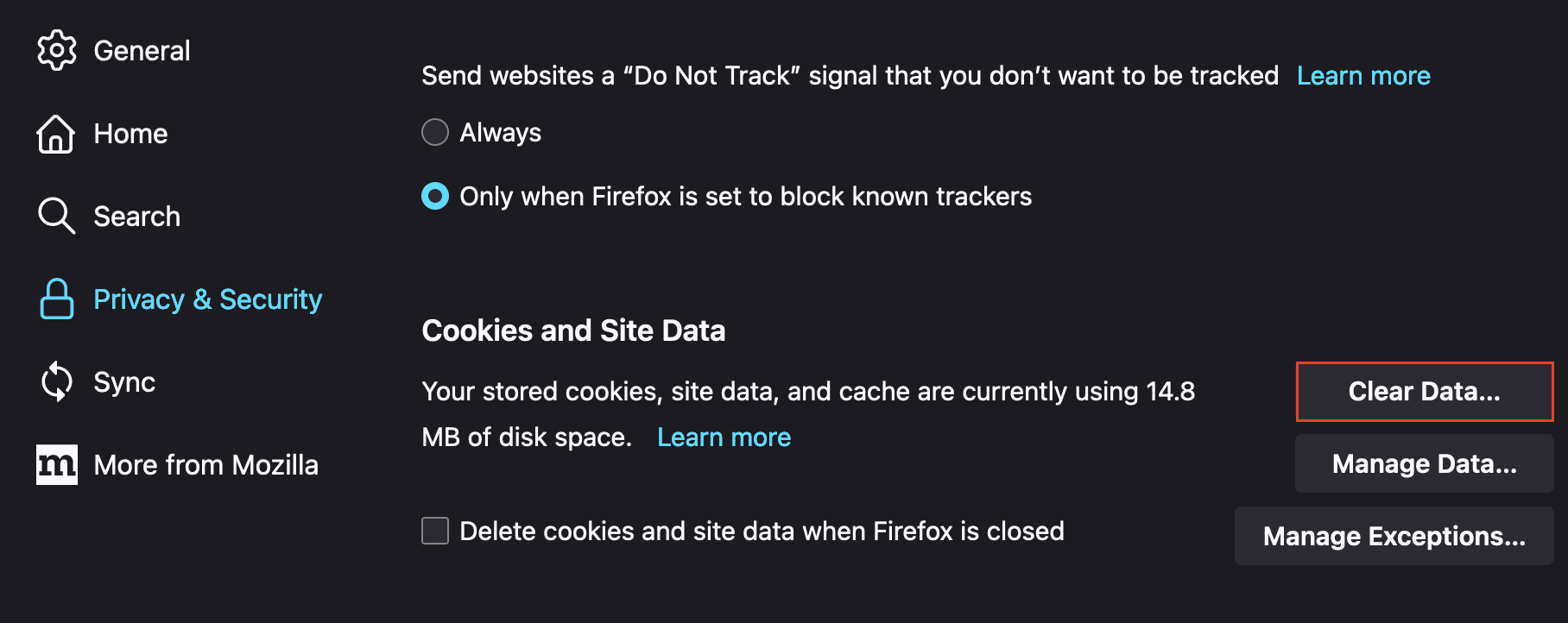
2.Firefox: Accede al ícono de librero > *Configuración* > *Privacidad y seguridad*. Busca la sección *Borrar datos* y ejecútala.
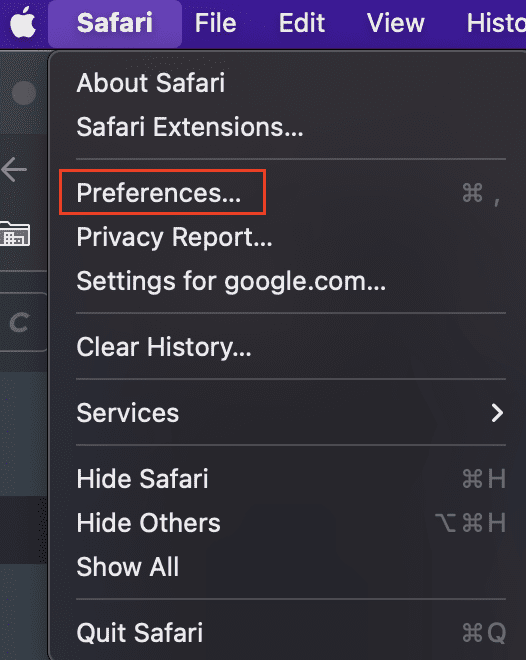
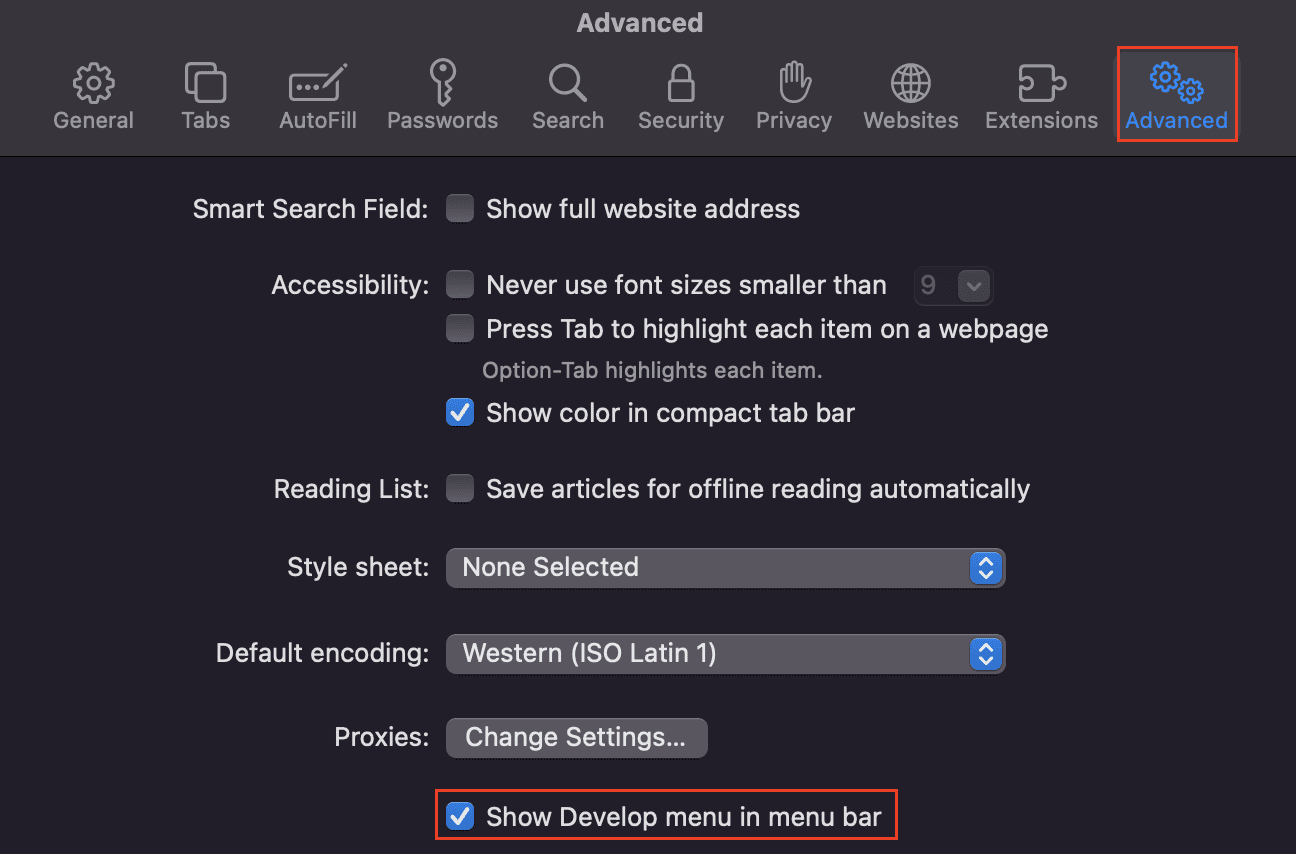
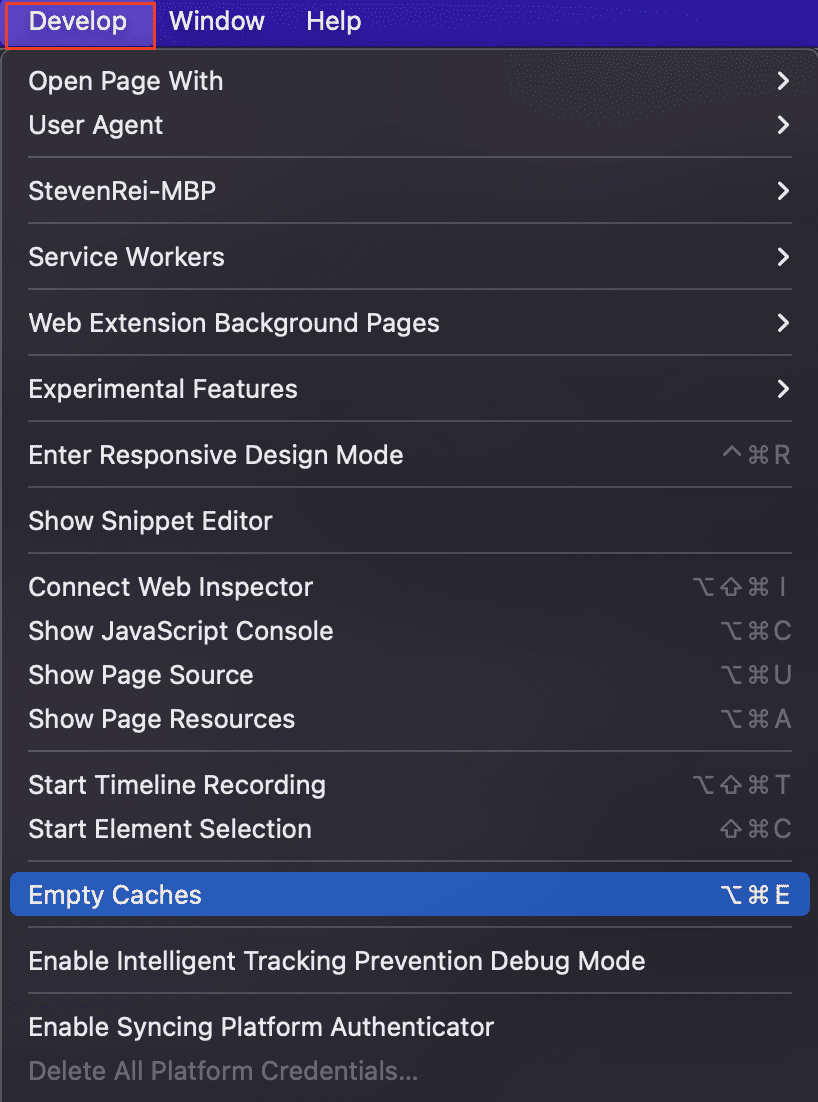
3.Safari: En el menú *Safari* > *Preferencias* > *Avanzado*, activa *Mostrar menú de desarrollo*. Luego, en la barra superior, ve a *Desarrollar* > *Vaciar cachés*.
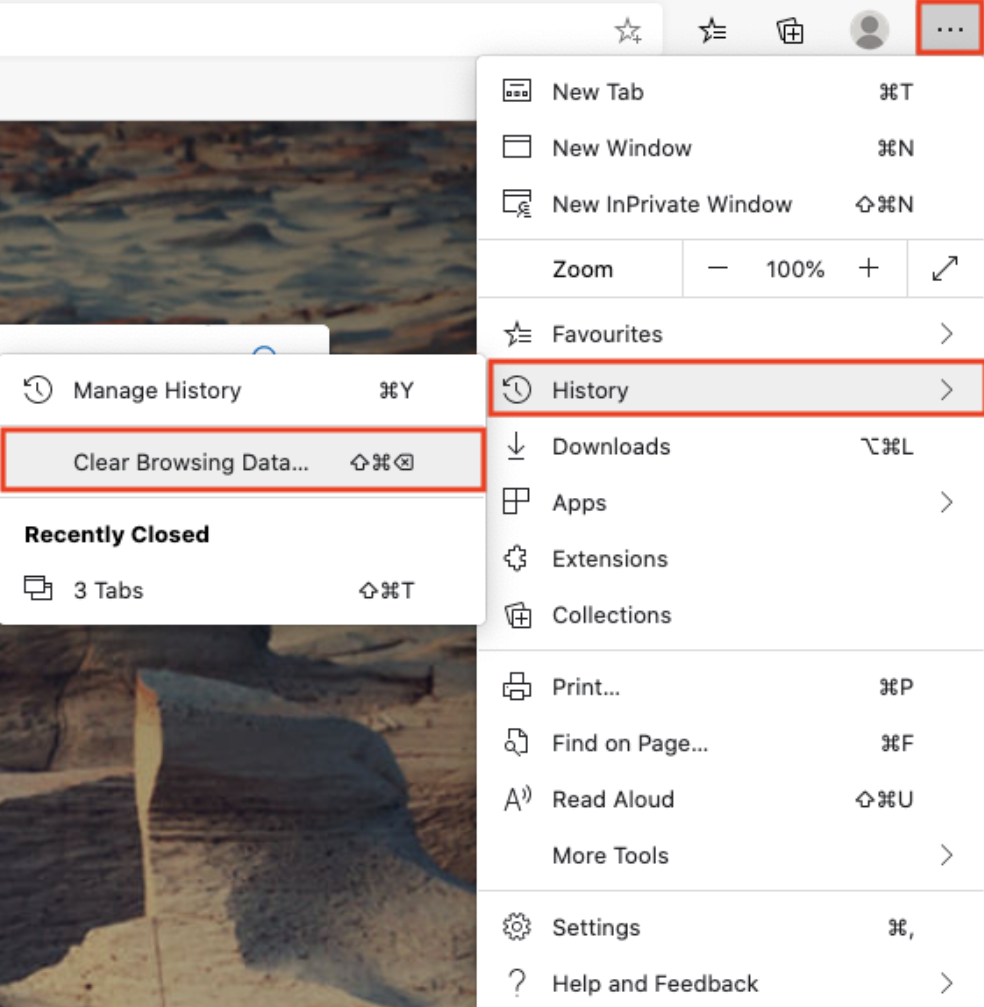
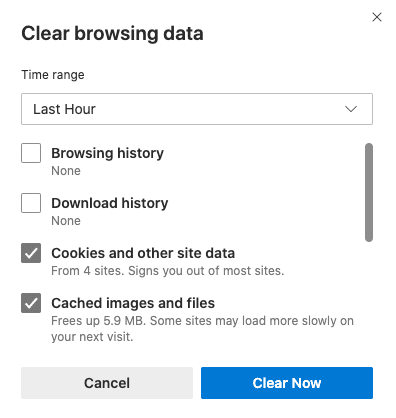
4.Microsoft Edge: Haz clic en `...` > *Historial* > *Borrar datos de navegación*. Selecciona *Cookies* y *Archivos almacenados en caché*, finaliza con *Borrar ahora*.
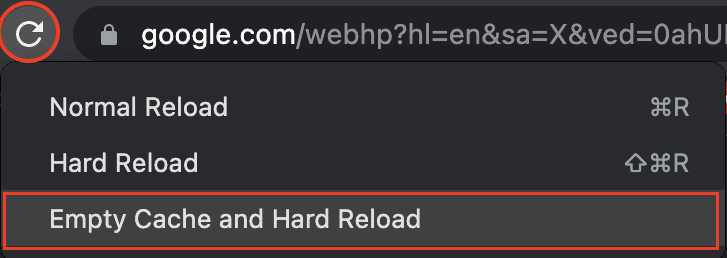
5.Limpieza de página única (Solo Chrome): Abre *Herramientas para desarrolladores* (F12) > pestaña *Consola*. Con esta abierta, haz clic derecho en el botón *Recargar* del navegador y selecciona *Vaciar caché y recarga completa*.
Advertencias importantes:
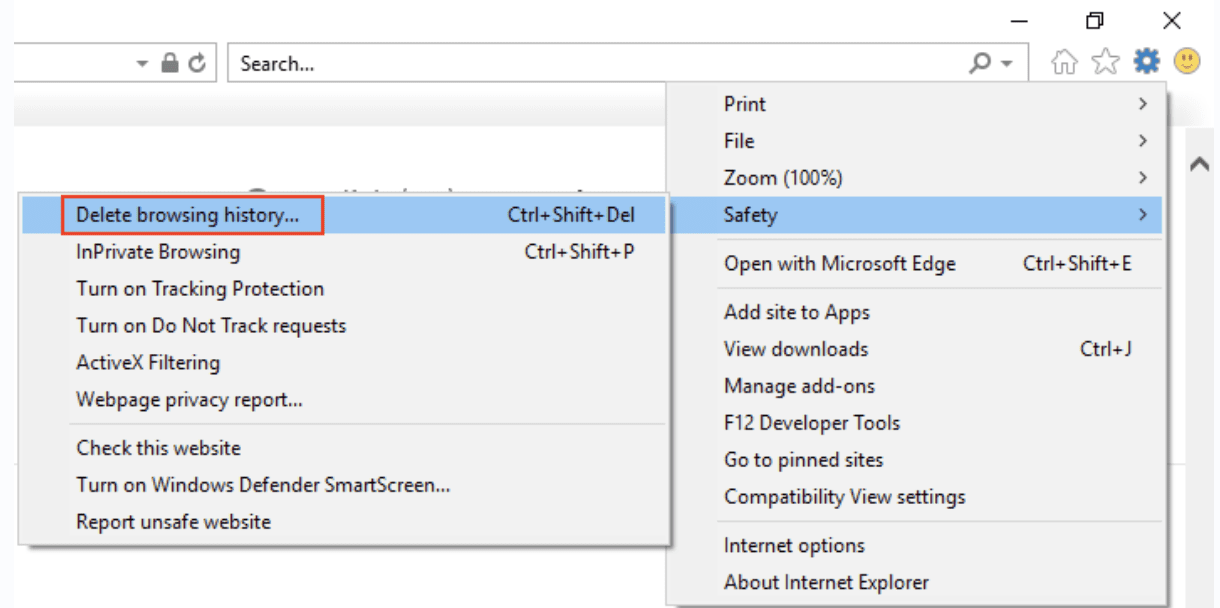
Internet Explorer: Se encuentra retirado desde junio de 2022; se recomienda encarecidamente migrar a Microsoft Edge para garantizar la seguridad y compatibilidad con el sistema.
Impacto: Al borrar caché y cookies, es posible que debas iniciar sesión nuevamente en los sitios web que frecuentes.
---
¿Necesitas ayuda adicional con la configuración de tu entorno de trabajo? Si el problema persiste, recuerda que estoy aquí para apoyarte.
Si tienes problemas generales de rendimiento en tu cuenta de Pipedrive, podría ser una buena idea borrar la memoria caché y las cookies de tu navegador como el primer paso para resolver el problema.
A continuación se incluyen pautas sobre cómo borrar tu caché y las cookies de los principales navegadores que admite Pipedrive.
Google Chrome
En una ventana de Chrome, haz clic en «…» >Más herramientas >Borrar datos de navegación.
En la ventana que aparece, asegúrate de que estén seleccionados Cookies y otros datos de otro sitio e Imágenes y archivos del caché antes de pulsar Borrar datos.
Firefox
En una ventana de Firefox, haz clic en el ícono de librero en la esquina superior derecha > Configuración
:
luego ve a Privacidad y seguridad y desplázate hacia abajo hasta la opción Borrar datos y haz clic en ella:
Safari
En una ventana de Safari, haz clic en Safari en la barra de menú y ve a Preferencias:
En la ventana que aparece, selecciona Avanzado y luego asegúrate de que la casilla Mostrar menú de desarrollo en la parte inferior esté marcada:
Después de eso, busca la pestaña Desarrollar en tu barra de menú, luego selecciona Vaciar cachés:
Internet Explorer
Nota: El Internet Explorer se retiró el 15 de junio del 2022. Si bien aún puedes utilizar versiones anteriores, Microsoft te recomienda mejorarlo al navegador Edge. Para obtener más información, puedes consultar su artículo sobre este tema.
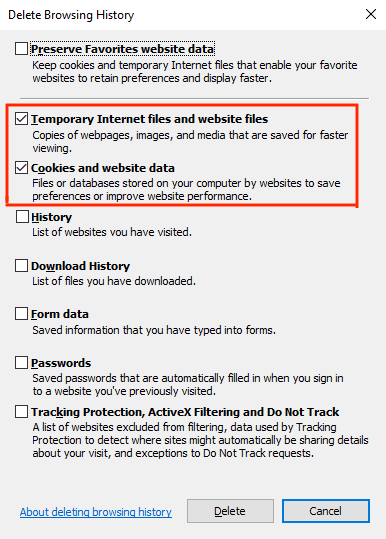
En la ventana de Internet Explorer, haz clic en el ícono de engranaje en la esquina superior derecha y ve a Seguridad > Eliminar historial de navegación.En la ventana que aparece, asegúrate de que Preservar datos del sitio web favorito no esté seleccionado, y selecciona «Archivos temporales de Internet y archivos del sitio web» y «Cookies y datos del sitio web«. A continuación puedes hacer clic en «Eliminar» para confirmar.
Si utilizas Microsoft Edge:
En una ventana de Microsoft Edge, haz clic en el ícono de más(…). Después de seleccionarlo, haz clic en la pestaña Historial > Borrar datos de navegación.En la ventana que aparece, selecciona las opciones «Cookies y datos guardados del sitio web«y «Datos y archivos almacenados en caché«. A continuación haz en el botón «Borrar ahora» para confirmar.
Borrar caché de una página
A veces es necesario borrar los datos del backend debido a los problemas de rendimiento, pero no querrás eliminar todos esos datos de tu navegador.
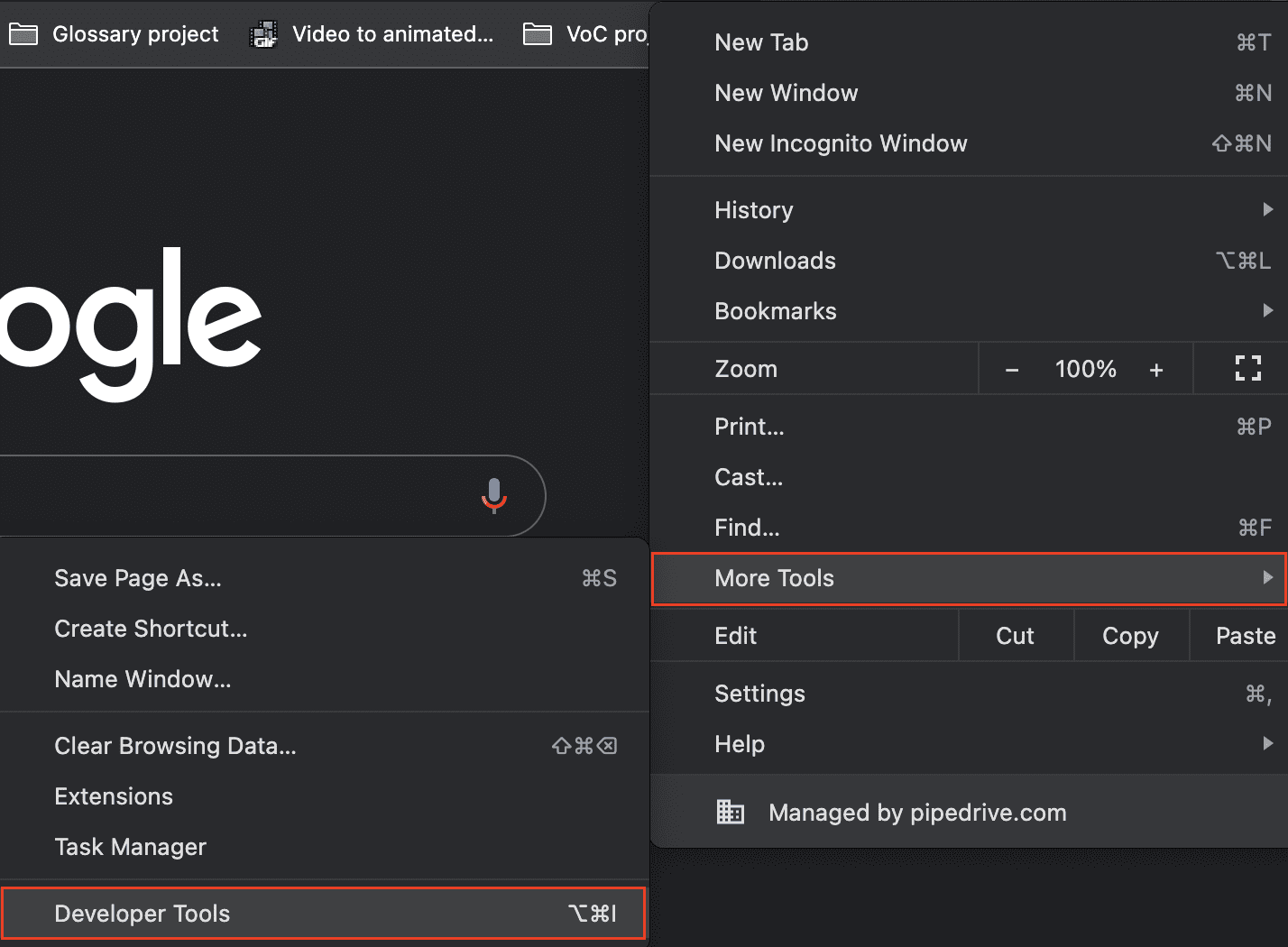
Para borrar el caché de una sola página web, comienza por navegar hasta «…» en la esquina superior derecha de tu navegador, luego selecciona Más herramientas > Herramientas para desarrolladores:
Esto abrirá el menú Inspeccionar, desde el cual puede seleccionar la pestaña consola. Una vez seleccionada, mantén abierta la pestaña de la consola y haz clic derecho en el ícono de volver a cargar en la parte superior izquierda de tu página web.
Esto revelará la opción de vaciar caché y recarga completa:Nota: Este método para restablecer el caché es específico de Google Chrome.