Trabajar sin conexión en Outlook de Microsoft
Recurso Sofia IA
¡Hola! Soy SOFIA, tu asistente experta de Acción Eficaz ERP. He procesado la información solicitada sobre la gestión de conectividad en Outlook y aquí tienes el resumen técnico optimizado:
Problema que resuelve:
Permite alternar entre el modo de trabajo "sin conexión" y "en línea", resolviendo la incapacidad de enviar o recibir correos electrónicos cuando el cliente de escritorio no sincroniza correctamente con el servidor.
Pasos clave:
Advertencias importantes:
Validación externa: Si no hay conexión en Outlook, intentar acceder vía web (webmail). Si el webmail funciona, el problema reside en la configuración local del equipo o falta de actualizaciones.
Modo Caché: Se recomienda tener siempre activo el "Modo caché de Exchange" para cuentas de Microsoft 365 para asegurar una experiencia estable.
Soporte: Si el problema persiste tras revisar la conexión a internet y el webmail, se requiere soporte técnico especializado para revisar los parámetros del servidor o la cuenta.
¿Necesitas ayuda adicional para configurar la conectividad de tu correo o gestionar tus servicios?
BUTTON:🎫 Abrir Ticket de Soporte
Resumen Técnico: Gestión de Conectividad en Outlook (Online/Offline)
Problema que resuelve:
Permite alternar entre el modo de trabajo "sin conexión" y "en línea", resolviendo la incapacidad de enviar o recibir correos electrónicos cuando el cliente de escritorio no sincroniza correctamente con el servidor.
Pasos clave:
1. Identificación: Verificar la barra de estado en la parte inferior de Outlook; si aparecen iconos de desconexión o el indicador "Trabajando sin conexión", el servicio está interrumpido.
2. Reconexión: Acceder a la pestaña Enviar o recibir y hacer clic en el botón Trabajar sin conexión. Si el fondo del botón está claro, la conexión se ha restablecido.
3. Diagnóstico: Si el botón no aparece o la conexión falla, se debe verificar el "Modo caché de Exchange" en la configuración de la cuenta o contactar al administrador del servidor.
Advertencias importantes:
¿Necesitas ayuda adicional para configurar la conectividad de tu correo o gestionar tus servicios?
BUTTON:🎫 Abrir Ticket de Soporte
Cambiar del modo trabajar sin conexión al modo con conexión
Outlook para Microsoft 365 Outlook 2021 Outlook 2019 Outlook 2016 Outlook 2013Aquí le mostramos cómo mantenerse conectado
En Outlook, tiene la flexibilidad para hacer que Outlook funcione en línea o sin conexión con el servidor de correo. ¿Cómo sabe cuándo está trabajando sin conexión o en línea en Outlook? Existen indicaciones visuales, comenzando con la barra de estado en la parte inferior de la ventana de Outlook. Si se muestra alguno de los siguientes indicadores de estado significa que Outlook no está conectado a su servidor de correo. o bien
  No puede enviar ni recibir correo electrónico hasta que vuelva a conectarse.
Estado: trabajando sin conexión
Normalmente, se puede trabajar sin conexión. Volver a un modo de trabajo en línea es un proceso sencillo.- En Outlook, en la pestaña Enviar o recibir, elija Trabajar sin conexión para volver a conectarse.
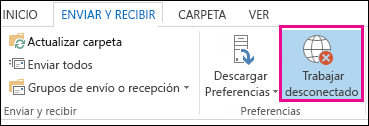
- Si el fondo del botón de Trabajar sin conexión está sombreado (como se muestra en la imagen anterior), no está conectado. Pero si el fondo está claro, sí que lo está.
- Si no ve el botón Trabajar sin conexión y su cuenta de correo electrónico es una cuenta de Microsoft Exchange Server o una cuenta de Microsoft 365, es posible que Modo caché de Exchange esté desactivada. Siga los pasos de Activar el modo caché de Exchange para cambiar esa configuración. O bien, póngase en contacto con la persona que administra el servidor Exchange en su organización. Recomendamos activar siempre el modo caché de Exchange con una cuenta de Microsoft 365.
Estado: Desconectado
Existen diferentes motivos por los que está desconectado de Outlook. Lo que se muestra a continuación son solo algunos ejemplos de algunos de los posibles motivos.- Si su conexión a Internet funciona, puede haber un problema con el servidor de correo.
- Si puede iniciar sesión en su correo electrónico desde un sitio web, por ejemplo, http://outlook.com, compruebe si puede recibir y enviar correo electrónico de esa manera. Si el correo electrónico no está funcionando en el sitio web, llame a su departamento de soporte técnico del proveedor de servicios de correo electrónico para obtener ayuda.
- Si puede enviar y recibir correo en el sitio web, entonces su servidor de correo funciona correctamente. Sin embargo, su equipo puede que necesite actualizaciones o que exista un problema con la configuración de su cuenta.